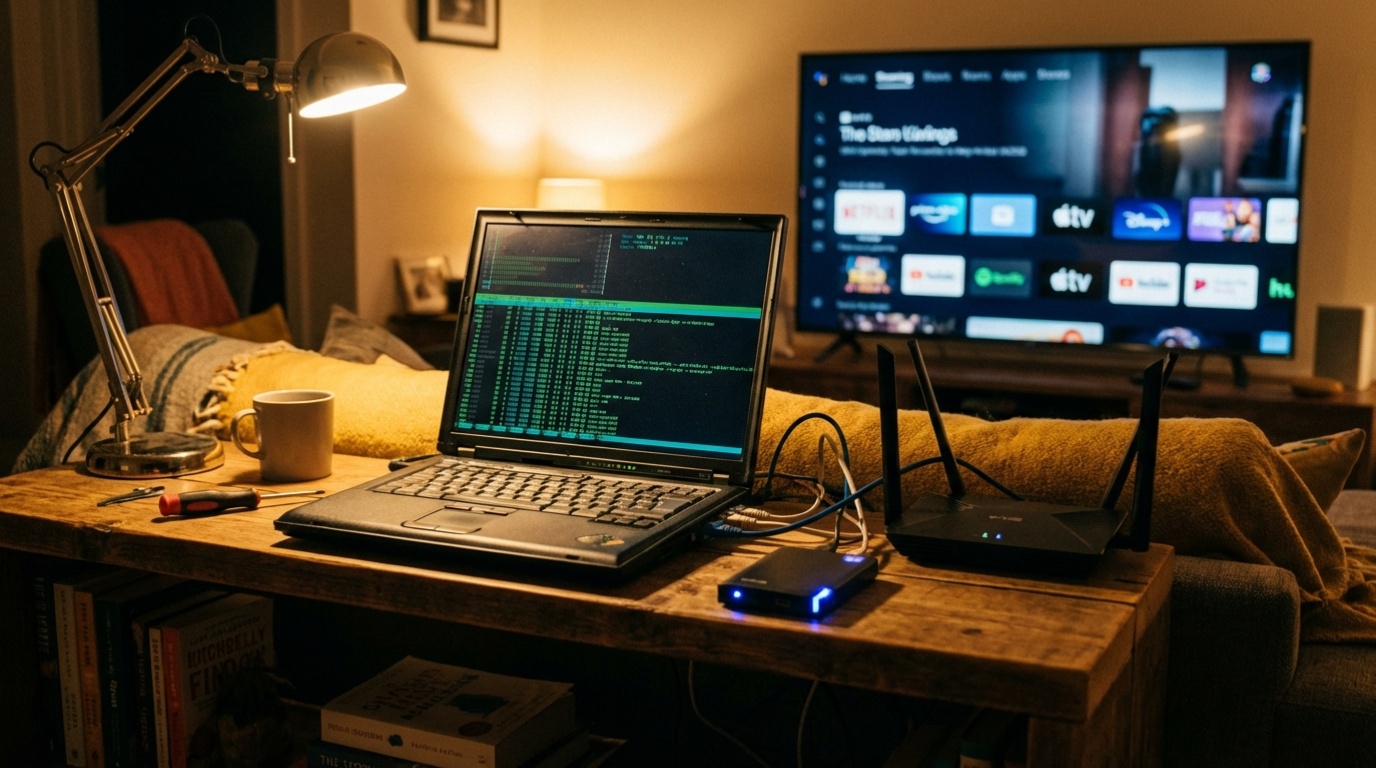
Έχεις ένα παλιό λάπτοπ που κάθεται σε ένα συρτάρι και μαζεύει σκόνη; Μην βιαστείς να το πας για ανακύκλωση. Μπορείς πολύ εύκολα να το μετατρέψεις σε ένα πανίσχυρο εργαλείο που θα γλιτώσει χρήματα σε όλη την οικογένεια.
Ο στόχος μας σήμερα είναι διπλός:
- Να φτιάξουμε έναν Οικιακό Σέρβερ για να αποθηκεύεις αρχεία και ταινίες.
- Το «Κόλπο»: Να στήσουμε ένα δωρεάν προσωπικό VPN, ώστε να μπορείς να μοιράζεσαι τον λογαριασμό του Netflix (ή άλλων υπηρεσιών) με την οικογένειά σου, ακόμα κι αν μένουν σε άλλο σπίτι, χωρίς να σας μπλοκάρει η πλατφόρμα!
Και το καλύτερο; Το παλιό σου λάπτοπ είναι ιδανικό γιατί έχει ενσωματωμένο UPS (την μπαταρία του!) και καίει ελάχιστο ρεύμα.
Βήμα 1: Η Προετοιμασία (Το Hardware)
Το πρώτο βήμα είναι απλό. Δεν σε νοιάζει αν το λάπτοπ είναι αργό, αν έχει σπασμένη οθόνη ή αν η μπαταρία κρατάει μόνο 10 λεπτά.
- Σύνδεσέ το μόνιμα στο ρεύμα.
- Σύνδεσέ το στο Router σου, ιδανικά με καλώδιο Ethernet (για σταθερότητα) ή μέσω Wi-Fi αν δεν γίνεται αλλιώς.
- Τοποθέτησέ το σε ένα σημείο που να αερίζεται (πίσω από την τηλεόραση ή σε ένα ράφι).
Βήμα 2: Το Λογισμικό (Εγκατάσταση Linux)
Ξέχνα τα βαριά Windows. Για να «πετάει» το μηχάνημα, θα βάλουμε Ubuntu Server ή Linux Mint (αν θες γραφικό περιβάλλον). Είναι δωρεάν και σταθερά.
Αφού κάνεις την εγκατάσταση, το σημαντικότερο είναι να ρυθμίσεις την ενέργεια ώστε να μην κλείνει το λάπτοπ όταν κλείνεις το καπάκι (Lid Close Action: Do Nothing).
Βήμα 3: Το «Μυστικό Όπλο» για το Netflix (Tailscale Exit Node)
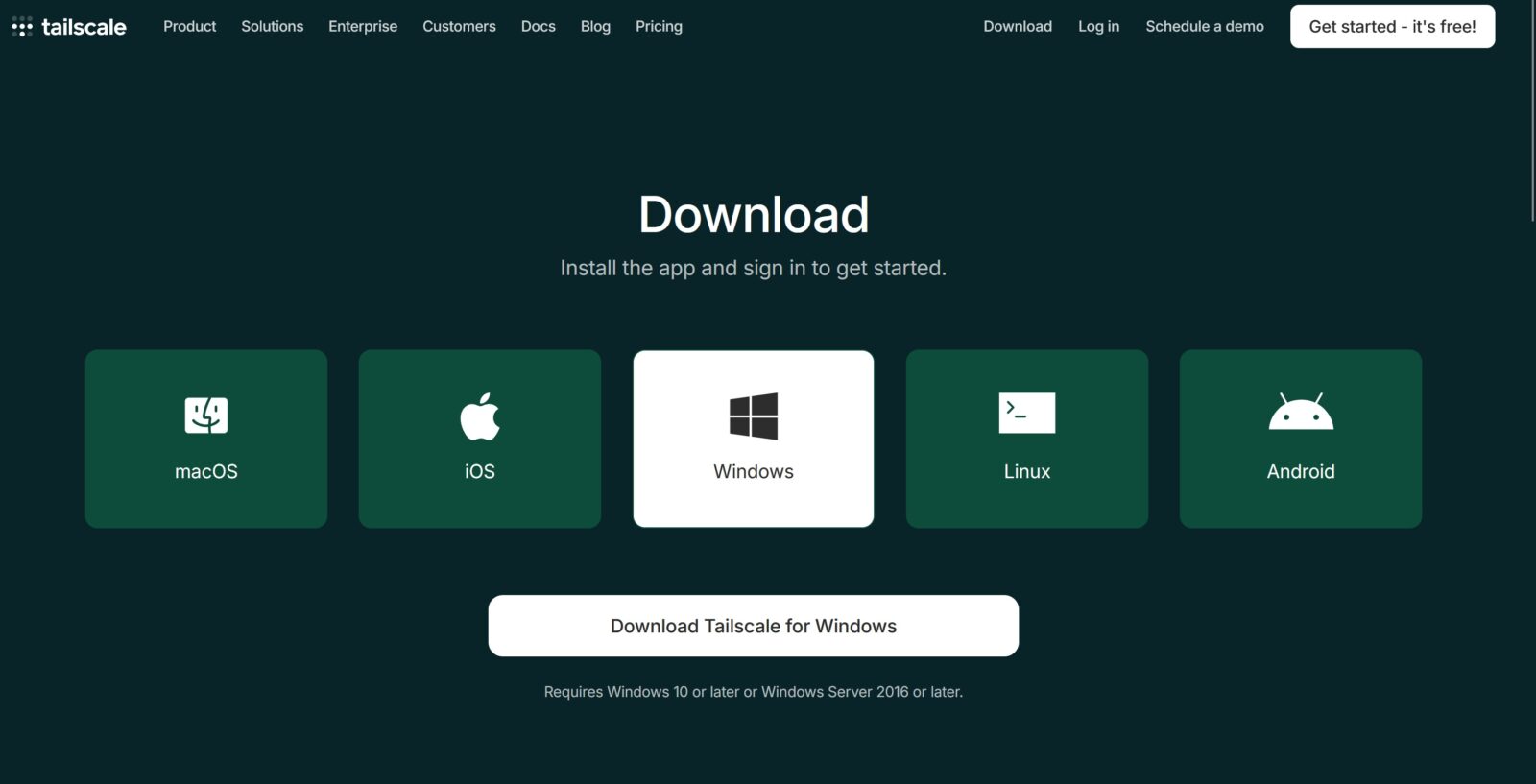
Εδώ είναι το σημείο που λύνει το πρόβλημα του “Household Error” στο Netflix. Θα χρησιμοποιήσουμε το Tailscale, μια δωρεάν υπηρεσία που δημιουργεί ένα ιδιωτικό δίκτυο.
Θα μετατρέψουμε το λάπτοπ σου σε “Exit Node” (Κόμβο Εξόδου). Όταν η αδερφή σου συνδέεται από το σπίτι της μέσω του Tailscale, το Netflix θα βλέπει τη δική σου IP (του σπιτιού σου) και θα νομίζει ότι είστε στον ίδιο καναπέ!
Ο Τεχνικός Οδηγός (Βήμα-Βήμα)
1. Εγκατάσταση στο Λάπτοπ:
Άνοιξε το Terminal στο λάπτοπ (ή συνδέσου με SSH) και γράψε την παρακάτω εντολή για να κατέβει το Tailscale:
2. Ενεργοποίηση του Exit Node:
Μόλις εγκατασταθεί, δώσε την εντολή για να πεις στο Tailscale να λειτουργήσει ως κόμβος εξόδου:
(Θα σου ζητήσει να κάνεις login με το Google email σου).
3. Η τελική έγκριση:
Μπες στο Admin Console του Tailscale από τον υπολογιστή σου. Βρες το λάπτοπ στη λίστα, πάτα τις 3 τελείες δίπλα του, επίλεξε “Edit route settings” και τίκαρε το κουτάκι “Use as exit node”.
Πώς συνδέεται ο συγγενής (Client)
Τώρα, πήγαινε στο σπίτι του συγγενή (ή πες του να το κάνει μόνος του):
- Κατεβάστε το Tailscale στην Smart TV (Google TV/Apple TV) ή στο κινητό/tablet που κάνετε Cast.
- Κάντε Login με τον ίδιο λογαριασμό.
- Στις ρυθμίσεις της εφαρμογής (πάνω αριστερά), βρείτε την επιλογή “Exit Node”.
- Επιλέξτε το “Laptop-Server” που φτιάξαμε.
Τέλος! Τώρα σερφάρουν μέσω του σπιτιού σας και το Netflix παίζει κανονικά.
Δείτε ακόμα: Netflix: Πώς να… ξεκλειδώσεις τα μυστικά μενού του
Βήμα 4: Αποθήκευση & Media Server (Bonus)
Αφού το λάπτοπ είναι ανοιχτό 24/7, ας το κάνουμε και κέντρο ψυχαγωγίας.
Plex ή Jellyfin για Ταινίες
Αντί να βλέπεις ταινίες από στικάκια, εγκατέστησε το Jellyfin (είναι εντελώς δωρεάν). Οργανώνει τις ταινίες σου με εξώφυλλα και υποτίτλους και τις στέλνει σε όλες τις τηλεοράσεις του σπιτιού μέσω Wi-Fi.
Αυτόματο Backup
Φτιάξε έναν κοινόχρηστο φάκελο (Samba Share) για να μεταφέρεις φωτογραφίες από το κινητό σου απευθείας στον σκληρό δίσκο του λάπτοπ, χωρίς να πληρώνεις συνδρομές σε Cloud.
Επειδή το λάπτοπ θα είναι μόνιμα ανοιχτό, αλλάξτε τον κωδικό χρήστη (root password) σε κάτι ισχυρό και κρατήστε το Linux ενημερωμένο με τα τελευταία updates ασφαλείας.
Με μηδενικό κόστος, μετέτρεψες ένα “σκουπίδι” σε:
- ✅ VPN Server: Για να βλέπει όλη η οικογένεια Netflix.
- ✅ NAS: Για τα αρχεία σου.
- ✅ Media Center: Για τις ταινίες σου.
Το μόνο που χρειάστηκε ήταν λίγος χρόνος και ένα καλώδιο ρεύματος. Καλή επιτυχία!
Χρήσιμοι Σύνδεσμοι & Video
Ακολουθήστε μας στις προτιμώμενες πηγές της Google: