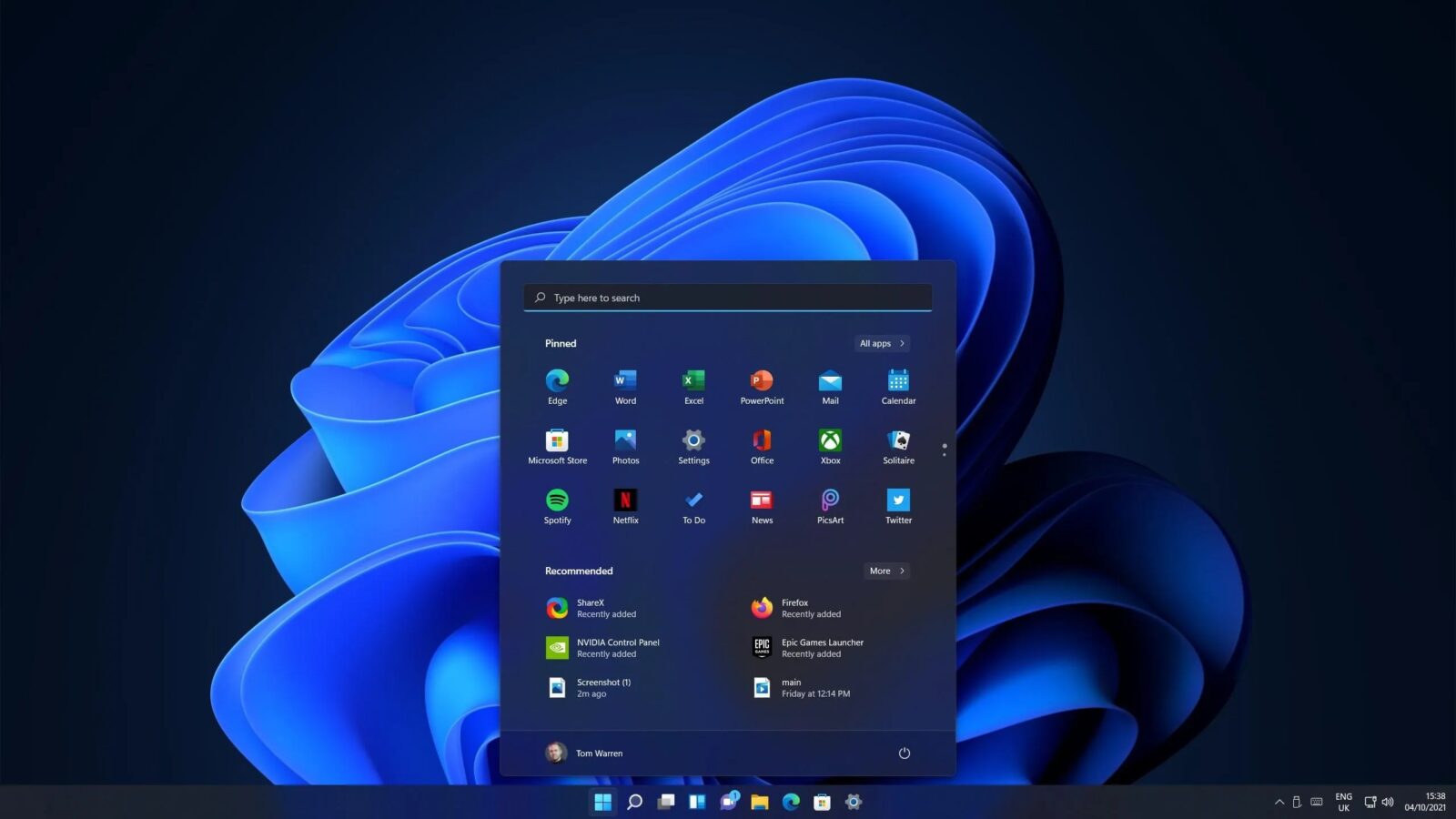
Αν δουλεύεις πολλές ώρες σε PC, τα PowerToys είναι το «κρυφό όπλο» που κάνει τα Windows 11 πιο έξυπνα, γρήγορα και βολικά. Τα χρησιμοποιώ καθημερινά, και σε αυτόν τον οδηγό σου δείχνω τα 7 εργαλεία που πραγματικά κάνουν διαφορά – με απλά βήματα, έτοιμα shortcuts και μικρά μυστικά παραγωγικότητας.
Τι είναι τα PowerToys;
Είναι συλλογή δωρεάν εργαλείων ανοιχτού κώδικα από τη Microsoft που προσθέτουν χρήσιμες δυνατότητες στα Windows 11. Τα εγκαθιστάς και ενεργοποιείς μόνο όσα χρειάζεσαι.
Πώς τα εγκαθιστάς (2 τρόποι)
- Microsoft Store: Άνοιξε το Store → αναζήτησε «PowerToys» → Install.
- GitHub: Κατέβασε το τελευταίο installer από τα Microsoft PowerToys Releases και κάνε εγκατάσταση.
Tip: Μετά την εγκατάσταση, άνοιξέ τα με δικαιώματα διαχειριστή και ενεργοποίησε «Run at startup», για να φορτώνουν αυτόματα.
1) FancyZones – Ο έξυπνος διαχειριστής παραθύρων
Οργανώνω την οθόνη μου σε ζώνες (πλέγματα) και «κουμπώνω» τα παράθυρα εκεί. Για multitasking είναι ό,τι καλύτερο.
- Editor: Win + Shift + ` ανοίγει τον επεξεργαστή ζωνών.
- Snap: Κρατάω Shift και σύρω ένα παράθυρο για να εμφανιστούν οι ζώνες.
- Προφίλ ανά οθόνη: Διαφορετικά layouts για laptop/εξωτερική οθόνη.
Πότε με σώζει: Όταν θέλω browser + Word + Teams ακριβώς όπως τα θέλω, χωρίς να «παλεύω» κάθε φορά με τα μεγέθη.
2) PowerRename – Μαζική μετονομασία αρχείων
Δεξί κλικ → PowerRename και αλλάζω ονόματα σε δεκάδες αρχεία με μία κίνηση, με αναζήτηση/αντικατάσταση ή και Regex.
- Preview: Βλέπω πριν εφαρμοστεί τι αλλάζει.
- Παράδειγμα: Μετατρέπω
IMG_0001.jpg→Event-0001.jpgγια ολόκληρο φάκελο.
Tip: Ιδανικό για φωτογραφίες, εξαγωγές από κάμερα ή reports με λάθος πρόθεμα.
3) PowerToys Run – Launch anything
Ένας γρήγορος launcher: apps, αρχεία, υπολογισμοί, μετατροπές.
- Άνοιγμα: Alt + Space.
- Tricks: Γράφεις «
calc 13*7», «5 km to miles», ανοίγεις Control Panel ή κάνεις γρήγορη αναζήτηση. - Plugins: Ενεργοποιείς/απενεργοποιείς ό,τι χρειάζεσαι (Settings → PowerToys Run).
4) Paste as Plain Text – Επικόλλησε χωρίς «σκουπίδια» μορφοποίησης
Όταν κάνω copy από web/mail, συχνά κολλάνε fonts/χρώματα. Με αυτό το feature επικολλώ καθαρό κείμενο σε μία κίνηση.
- Προεπιλεγμένο shortcut: Win + Ctrl + Shift + V.
- Ρύθμιση: PowerToys → Paste as Plain Text → Enable + όρισε δικό σου shortcut αν θέλεις.
Πότε βοηθά: Σε Word/Docs/Chat, γλιτώνεις cleanup format κάθε φορά.
5) Text Extractor (OCR) – Πάρε κείμενο από εικόνες/βίντεο
Σου δείχνουν κάτι σε screenshot και πρέπει να το πληκτρολογήσεις; Όχι πια. Με το OCR αντιγράφω κείμενο κατευθείαν από την οθόνη.
- Shortcut: Win + Shift + T, επιλέγω περιοχή → το κείμενο πάει στο clipboard.
- Γλώσσες: Χρησιμοποιεί τον OCR μηχανισμό των Windows – πρόσθεσε Ελληνικά από τις ρυθμίσεις γλώσσας αν χρειάζεται.
6) Image Resizer – Άμεση αλλαγή μεγέθους
Δεξί κλικ σε εικόνες → Resize pictures. Δουλεύει και μαζικά.
- Presets: Small/Medium/Large/Custom, διατήρηση αναλογιών, αντιγραφή ή αντικατάσταση.
- Χρήση: Για web uploads, email, αναρτήσεις που θέλουν συγκεκριμένες διαστάσεις.
7) Awake – Κράτα το PC ξύπνιο όταν χρειάζεται
Κατεβάσματα, builds, παρουσιάσεις; Με το Awake το PC μένει ενεργό χωρίς να πειράζω system settings.
- Modes: Indefinite ή για Χ λεπτά/ώρες.
- Tray icon: Γρήγορη εναλλαγή από τη γραμμή εργασιών.
Quick-View: Τι κερδίζεις με κάθε εργαλείο
| Εργαλείο | Γιατί το χρησιμοποιώ |
|---|---|
| FancyZones | Στήνω τέλειο workspace σε 1″ για multitasking |
| PowerRename | Ομοιόμορφα ονόματα σε δεκάδες αρχεία |
| PowerToys Run | Άμεση εκκίνηση apps/αρχείων & υπολογισμοί |
| Paste as Plain Text | Καθαρό κείμενο χωρίς ενοχλητική μορφοποίηση |
| Text Extractor (OCR) | Πάρε κείμενο από screenshot/βίντεο |
| Image Resizer | Σωστά μεγέθη για web/email/social |
| Awake | Το PC δεν «κοιμάται» σε κρίσιμες εργασίες |
Pro Tips που με έκαναν ταχύτερο
- Ένα καθολικό shortcut κάθε πρωί: Alt + Space και γράφω κατευθείαν την εφαρμογή που θέλω.
- FancyZones: αποθηκεύω διαφορετικά layouts για laptop & external monitor.
- OCR: δουλεύει άψογα σε subtitles/video frames – τεράστια εξοικονόμηση χρόνου.
- Plain Text: έβαλα ίδιο shortcut και σε editor/Email για muscle memory.
Αξίζει; Αν περνάς πάνω από 1-2 ώρες/ημέρα σε PC, τα PowerToys είναι «must». Είναι δωρεάν, ασφαλή, και ενεργοποιείς μόνο ό,τι θες.
Περισσότερα από τη Microsoft: Επισήμως PowerToys Docs • GitHub (πηγαίος κώδικας & κυκλοφορίες)
Συχνές Ερωτήσεις
Είναι δωρεάν και ασφαλή τα PowerToys;
Ναι, είναι δωρεάν, ανοιχτού κώδικα και αναπτύσσονται από τη Microsoft. Κατέβασε μόνο από Microsoft Store ή από το επίσημο GitHub.
Θα μου «βαρύνουν» τον υπολογιστή;
Όχι, τρέχουν ελαφριά στο παρασκήνιο. Επίσης μπορείς να απενεργοποιείς όσα modules δεν χρειάζεσαι.
Ποιο είναι το shortcut για PowerToys Run;
Προεπιλογή: Alt + Space. Μπορείς να το αλλάξεις από τις ρυθμίσεις.
Πώς αφαιρώ τα PowerToys;
Από Apps → Installed apps στα Windows 11 ή από το Microsoft Store. Είναι πλήρως αφαιρέσιμα.
Ακολουθήστε μας στις προτιμώμενες πηγές της Google: