Σκανάρισμα εγγράφων στο iPhone χωρίς εφαρμογές (Files & Σημειώσεις)
Στο iPhone σκανάρεις έγγραφα χωρίς τρίτες εφαρμογές από τα Αρχεία (Files) ή τις Σημειώσεις: Σάρωση εγγράφων, περικοπή, PDF και αποθήκευση. Δες βήματα, tips για καθαρό αποτέλεσμα και πώς να στείλεις το αρχείο.

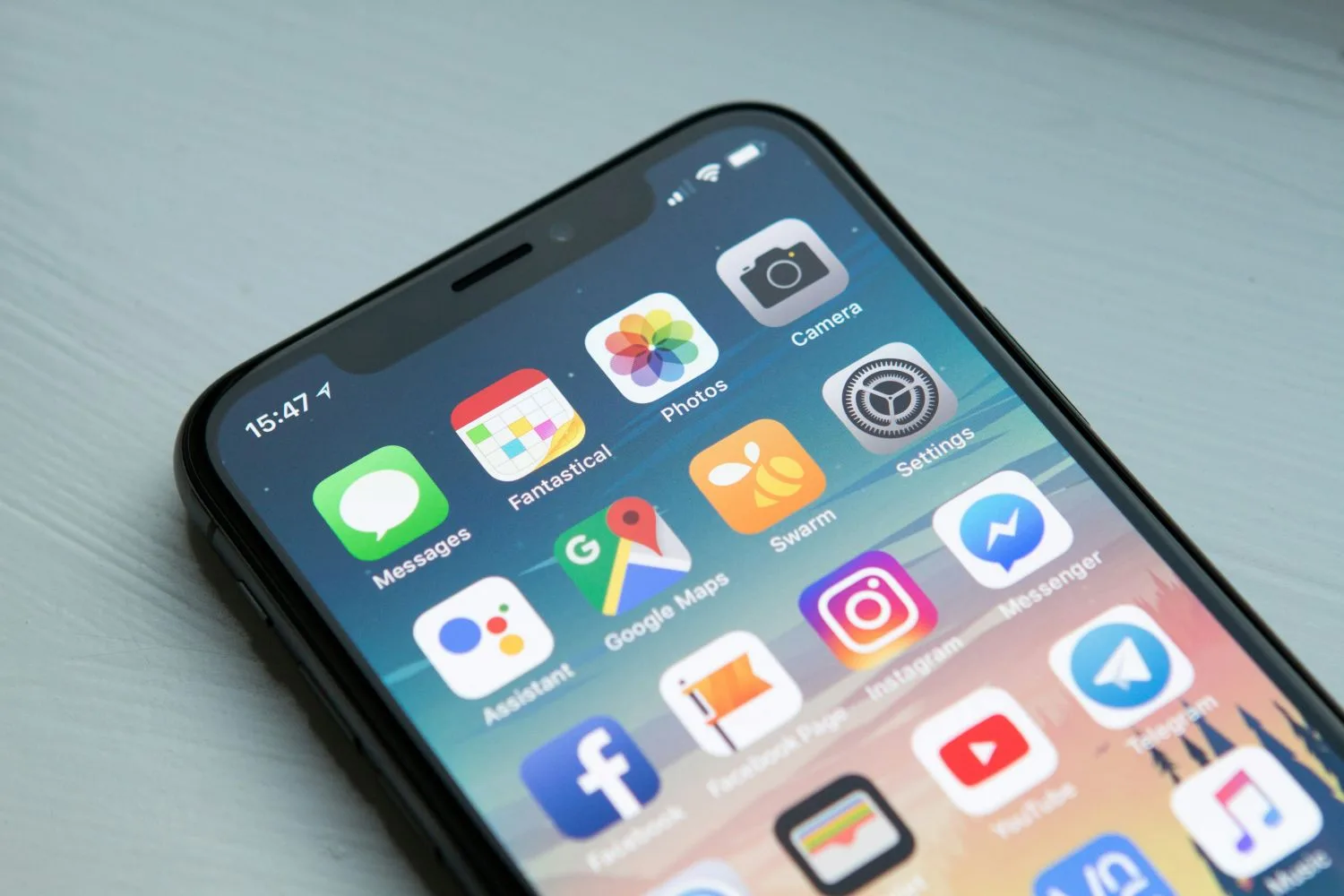
Σύντομη απάντηση: Στο iPhone δεν χρειάζεσαι ειδική εφαρμογή για βασικό σκανάρισμα. Άνοιξε Αρχεία (Files) → το κουμπί … ή + (ανά έκδοση iOS) → Σάρωση εγγράφων, ή από τις Σημειώσεις το εικονίδιο κάμερας → Σάρωση εγγράφων. Αποθήκευσε ως PDF και μοίρασέ το από το Share sheet.
Η κάμερα του iPhone, με την ενσωματωμένη λειτουργία σάρωσης, ισιώνει τη σελίδα, κόβει περιθώρια και βγάζει πιο «έγγραφο» αποτέλεσμα από μια απλή φωτογραφία. Ιδανικό για συμβόλαια, βεβαιώσεις, αποδείξεις και φόρμες.
Παρακάτω θα δεις τις δύο πιο σταθερές διαδρομές (Files και Σημειώσεις), tips για καθαρό PDF και τι να κάνεις αν δεν εμφανίζεται η επιλογή.
Μέθοδος 1: Σάρωση από την εφαρμογή Αρχεία (Files)
Αυτή είναι η πιο άμεση διαδρομή για PDF στον φάκελο που θες.
- Άνοιξε την εφαρμογή Αρχεία.
- Πήγαινε στον φάκελο όπου θες να σωθεί το αρχείο (π.χ. Στο iPhone μου / iCloud Drive).
- Πάτα το κουμπί … πάνω δεξιά (ή το + σε νεότερα iOS).
- Επίλεξε Σάρωση εγγράφων (Scan Documents).
- Πλαισίωσε τη σελίδα· το iPhone συχνά τραβάει αυτόματα όταν σταθεροποιηθεί η εικόνα.
- Πάτα Διατήρηση σάρωσης / Keep Scan για κάθε σελίδα.
- Όταν τελειώσεις, πάτα Αποθήκευση και δώσε όνομα στο PDF.
Αν ο χώρος στη συσκευή είναι γεμάτος, η αποθήκευση ή το iCloud μπορεί να κολλήσει — δες πρώτα τον οδηγό για χώρο στη μνήμη του κινητού.
Μέθοδος 2: Σάρωση από τις Σημειώσεις
Βολεύει όταν θες το έγγραφο μέσα σε σημείωση μαζί με κείμενο.
- Άνοιξε Σημειώσεις και δημιούργησε νέα σημείωση (ή άνοιξε υπάρχουσα).
- Πάτα το εικονίδιο της κάμερας πάνω από το πληκτρολόγιο.
- Επίλεξε Σάρωση εγγράφων.
- Σκάναρε μία ή περισσότερες σελίδες.
- Πάτα Αποθήκευση· το PDF/η σάρωση μπαίνει στη σημείωση.
Από τη σημείωση μπορείς μετά να κοινοποιήσεις το συνημμένο ή να το αντιγράψεις στα Αρχεία.
Πολλαπλές σελίδες και φινίρισμα
Μετά την πρώτη σελίδα μην κλείσεις αμέσως — συνέχισε να σκανάρεις τις επόμενες μέχρι να ολοκληρωθεί το πακέτο.
- Πάτα μια μικρογραφία σελίδας για περικοπή, περιστροφή ή φίλτρο (ασπρόμαυρο βοηθάει σε κείμενο).
- Διέγραψε θολή σελίδα και ξανασκάναρέ την πριν την τελική αποθήκευση.
- Δώσε κατανοητό όνομα αρχείου (π.χ.
vevaiosi-2026.pdf) για να το βρίσκεις εύκολα.
Αν η εφαρμογή Αρχεία ή η κάμερα «κολλάει» γενικά στη συσκευή, δες και τον οδηγό για όταν κολλάει το κινητό.
Tips για καθαρό αποτέλεσμα
Μικρές λεπτομέρειες κάνουν διαφορά στην αναγνωσιμότητα:
- Καλός φωτισμός χωρίς έντονη σκιά από το χέρι σου.
- Σκούρο ή ομοιόμορφο φόντο κάτω από τη σελίδα βοηθάει την αυτόματη περικοπή.
- Κράτα σταθερά το iPhone παράλληλα με το χαρτί.
- Απόφυγε γυαλιστερό πλαστικό κάλυμμα που κάνει αντανακλάσεις.
- Για μικρά χαρτάκια (αποδείξεις) ζούμαρε αρκετά ώστε να διαβάζονται οι αριθμοί.
Πώς να στείλεις ή να αποθηκεύσεις αλλού
Άνοιξε το PDF στα Αρχεία → κουμπί κοινοποίησης:
- Mail / Messages
- Αποθήκευση στο Files σε άλλον φάκελο
- AirDrop σε Mac ή άλλο iPhone
- Εκτύπωση αν έχεις AirPrint εκτυπωτή
Αν το στέλνεις σε κάποιον μέσω μηνύματος και δεν είσαι σίγουρος ότι σε βλέπει/λαμβάνει κανονικά στο WhatsApp, αυτό είναι άλλο θέμα — ο οδηγός για μπλοκάρισμα στο WhatsApp καλύπτει τα σημάδια εκεί.
Αν δεν εμφανίζεται «Σάρωση εγγράφων»
Δοκίμασε με τη σειρά:
- Ενημέρωσε το iOS (Ρυθμίσεις → Γενικά → Ενημέρωση λογισμικού)
- Βεβαιώσου ότι ανοίγεις την επίσημη εφαρμογή Αρχεία της Apple
- Στις Σημειώσεις, πάτα μέσα στο πεδίο κειμένου ώστε να εμφανιστεί η γραμμή εργαλείων με την κάμερα
- Επανεκκίνησε το iPhone αν το μενού … δεν δείχνει την επιλογή
Σε πολύ παλιές εκδόσεις iOS η διαδρομή στα μενού μπορεί να διαφέρει ελαφρά, αλλά η λειτουργία υπάρχει εδώ και χρόνια.
Βασικά σημεία
Για γρήγορη υπενθύμιση:
- Files ή Σημειώσεις → Σάρωση εγγράφων — χωρίς τρίτο app
- Πολλές σελίδες σε ένα PDF πριν πατήσεις Αποθήκευση
- Καλός φωτισμός + σταθερό κάδρο = καθαρότερο κείμενο
- Κοινοποίηση από το Share sheet σε Mail, Files ή AirDrop
Συχνές ερωτήσεις
Χρειάζομαι εφαρμογή από το App Store;
Όχι για βασικό σκανάρισμα σε PDF. Τρίτες εφαρμογές χρειάζονται μόνο αν θες OCR επεξεργασίας κειμένου, υπογραφές με ειδικά εργαλεία ή σύνθετη διαχείριση πακέτων.
Βγαίνει πάντα PDF;
Στη ροή Σάρωση εγγράφων στα Αρχεία συνήθως αποθηκεύεται ως PDF. Από τις Σημειώσεις μπορεί να εμφανίζεται ως συνημμένη σάρωση μέσα στη σημείωση, που μετά κοινοποιείς.
Μπορώ να σκανάρω ταυτότητα / διαβατήριο;
Ναι τεχνικά, αλλά πρόσεξε πού το αποθηκεύεις και σε ποιον το στέλνεις. Μην ανεβάζεις ευαίσθητα έγγραφα σε δημόσιους φακέλους ή άγνωστα chat.
Η αυτόματη λήψη δεν δουλεύει
Πάτα χειροκίνητα το κουμπί κλείστρου. Βελτίωσε τον φωτισμό και βεβαιώσου ότι φαίνονται και οι τέσσερις γωνίες της σελίδας.
Γίνεται και σε iPad;
Ναι, η λογική είναι ίδια σε Αρχεία και Σημειώσεις στο iPadOS.
Τελευταίος έλεγχος οδηγιών: 1 Οκτωβρίου 2026. Τα ονόματα μενού μπορεί να διαφέρουν ελαφρά ανά έκδοση iOS.
Τεχνικός συντάκτης – IT & δίκτυα
Μιχάλης Σκλάβος
Ο Μιχάλης Σκλάβος είναι τεχνικός δικτύων και IT, ιδρυτής της Slave IT Solutions (slave.gr). Στο e-HowTo γράφει πρακτικούς οδηγούς για υπολογιστές, internet, WordPress, ηλεκτρονικά και DIY τεχνικές λύσεις για σπίτι και γραφείο. Οι οδηγοί του βασίζονται στην καθημερινή του εργασία ως τεχνικός, με έμφαση στην ασφάλεια και σε βήματα που μπορεί να ακολουθήσει ο μέσος χρήστης.