Πως με 5 κινήσεις θα απελευθερώσεις χώρο σε κάθε Android κινητό εύκολα

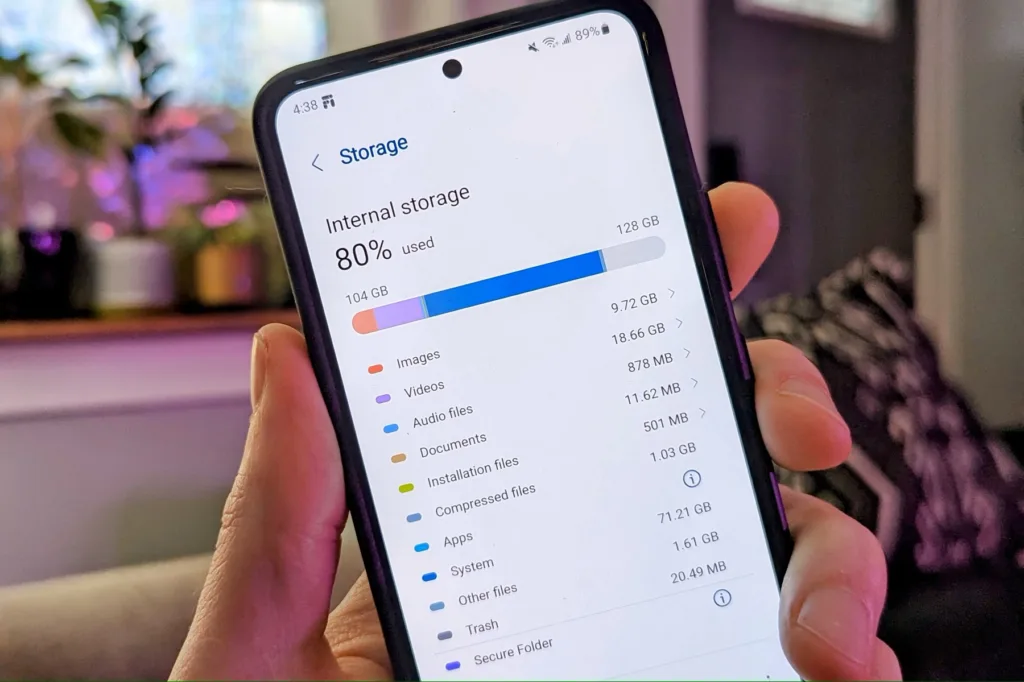
Πώς να διαγράψετε την cache στο Android κινητό σας
Η εκκαθάριση της cache βελτιώνει την απόδοση του κινητού σας και απελευθερώνει αποθηκευτικό χώρο. Ακολουθήστε αυτά τα βήματα:
- Μεταβείτε στις Ρυθμίσεις της συσκευής σας.
- Επιλέξτε Εφαρμογές.
- Πατήστε σε μια εφαρμογή, επιλέξτε Αποθήκευση, και πατήστε Εκκαθάριση μνήμης cache.
Η διαγραφή των δεδομένων της εφαρμογής (Clear Data) είναι πιο δραστικό μέτρο και θα πρέπει να χρησιμοποιείται μόνο όταν είναι απαραίτητο.
Δείτε ακόμα: Πώς να μπλοκάρετε τις ανεπιθύμητες κλήσεις των εταιρειών στο κινητό σας;
Πώς να διαγράψεις εφαρμογές από κάθε Android κινητό
Η διαγραφή αχρησιμοποίητων εφαρμογών βοηθά στην απελευθέρωση αποθηκευτικού χώρου και στην καλύτερη οργάνωση του app drawer της συσκευής σας. Ανάλογα με τη μάρκα του κινητού σας, οι οδηγίες μπορεί να διαφέρουν, αλλά συνήθως ακολουθείτε τα εξής βήματα:
- Πατήστε παρατεταμένα το εικονίδιο της εφαρμογής που θέλετε να διαγράψετε.
- Μετακινήστε το στο κουμπί Απεγκατάσταση που εμφανίζεται στο πάνω μέρος της οθόνης.
- Εναλλακτικά, επισκεφθείτε τις Ρυθμίσεις > Εφαρμογές, επιλέξτε την εφαρμογή και πατήστε Απεγκατάσταση.
Πώς να διαγράψετε λήψεις από το Android κινητό σας
Τα αρχεία που κατεβάζετε συχνά καταλαμβάνουν πολύ χώρο. Για να τα διαγράψετε:
- Ανοίξτε την εφαρμογή Αρχεία ή Downloads.
- Εντοπίστε τα αρχεία που θέλετε να διαγράψετε.
- Πατήστε παρατεταμένα στο πρώτο αρχείο και επιλέξτε τα υπόλοιπα.
- Πατήστε το εικονίδιο του κάδου για να τα διαγράψετε.
Πώς να διαγράψετε παλιά αρχεία από το Android κινητό σας
Τα παλιά έγγραφα μπορούν να εντοπιστούν και να διαγραφούν εύκολα:
- Ανοίξτε την εφαρμογή Αρχεία.
- Μεταβείτε στον φάκελο Έγγραφα.
- Επιλέξτε τα αρχεία που θέλετε να διαγράψετε και πατήστε το εικονίδιο του κάδου.
Πώς να διαγράψετε διπλότυπες εικόνες από τη συσκευή σας
Οι διπλότυπες φωτογραφίες καταναλώνουν πολύτιμο χώρο. Για να τις εντοπίσετε:
- Ανοίξτε την εφαρμογή Αρχεία και πλοηγηθείτε στον φάκελο Εικόνες.
- Επιλέξτε την καρτέλα Όλες ή συγκεκριμένους φακέλους, όπως Gallery ή Screenshots.
- Πατήστε παρατεταμένα στην πρώτη εικόνα, επιλέξτε τις υπόλοιπες και πατήστε το εικονίδιο του κάδου.
Αν έχετε αντίγραφα ασφαλείας στην υπηρεσία Google Photos, ελέγξτε την εφαρμογή και διαγράψτε περιττές φωτογραφίες και από εκεί.
Οργανώστε το κινητό σας
Δείτε ακόμα: Google Takeout: Πως με ένα κλικ μπορείς να κατεβάσεις όλα τα αρχεία σου από την Google
Μετά τη διαγραφή περιττών αρχείων και εφαρμογών, μπορείτε να κάνετε ένα βήμα παραπέρα διαγράφοντας ανεπιθύμητα μηνύματα. Εάν διαγράψετε κατά λάθος κάποιο αρχείο, μπορείτε να το ανακτήσετε εύκολα. Η διαχείριση του αποθηκευτικού χώρου γίνεται πιο αποτελεσματική και το κινητό σας παραμένει γρήγορο και οργανωμένο.
Επικεφαλής Στρατηγικής Περιεχομένου
Κωνσταντίνος Καράπαπας
Επικεφαλής Στρατηγικής Περιεχομένου (Head of Content Strategy) του E-HowTo.gr & Digital Governance Expert. Από το 2007 δραστηριοποιείται στον χώρο του SEO και της κατασκευής ιστοσελίδων. Ως ιδρυτής του Dnews (dikaiologitika.gr), οδήγησε το μέσο στην κορυφή της αξιοπιστίας στην Ελλάδα (Reuters Institute Digital News Report 2020–2024). Εξειδικεύεται στη δημιουργία τεκμηριωμένων οδηγών για το gov.gr και τις ψηφιακές υπηρεσίες.