Screenshot στον υπολογιστή: Windows, Mac και Linux
Windows: PrtSc / Win+Shift+S. Mac: Shift+Command+3 ή 4. Linux: συνήθως Print Screen ή εργαλείο στιγμιοτύπου. Χωρίς έξτρα πρόγραμμα.


Σύντομη απάντηση: Στο Windows πατάτε PrtSc για όλη την οθόνη ή Win+Shift+S για επιλογή περιοχής (Εργαλείο αποκομμάτων). Στο Mac: Shift+Command+3 για όλη την οθόνη ή Shift+Command+4 για πλαίσιο. Στο Linux συνήθως αρκεί Print Screen ή το ενσωματωμένο εργαλείο στιγμιοτύπου. Δεν χρειάζεται ξεχωριστό πρόγραμμα για απλή λήψη.
Για απόδειξη πληρωμής, λάθος στο ebill ΔΕΗ ή οθόνη στο myΔΕΗ, το στιγμιότυπο είναι το πιο γρήγορο συνημμένο σε ticket υποστήριξης.
Πως βγάζω screenshot σε υπολογιστή ή laptop με windows
Τα windows μας δίνουν διάφορες δυνατότητες για screen capture. Η πρώτη αφορά την αποθήκευση της οθόνης μας σε αρχείο, η δεύτερη την διατήρηση της εικόνας στο πρόχειρο και η τρίτη την αποθήκευση ενός μεμονωμένου παραθύρου. Επίσης υπάρχει και δυνατότητα αποθήκευσης τμήματος της οθόνης.
1. Screenshot απευθείας σε αρχείο εικόνας
Για να αποθηκεύσετε το screenshot απευθείας σε αρχείο εικόνας, κρατήστε πατημένο το πλήκτρο των windows (αυτό με το λογότυπο) και πατήστε το πλήκτρο printscreen (PrtScn). Το αρχείο αποθηκεύεται στον φάκελο screenshots μέσα στον φάκελο εικόνες.
2. Screenshot και επικόλληση εικόνας σε κάποιο πρόγραμμα
Αν θέλετε να κρατήσετε την εικόνα στο πρόχειρο για να την επικολλήσετε σε κάποιο πρόγραμμα (π.χ. ms paint), τότε πιέστε απλά το πλήκτρο printscreen και έπειτα ανοίξτε το πρόγραμμα που θέλετε και πατήστε επικόλληση (paste).
3. Screenshot μόνο ενός παραθύρου (όχι όλης της οθόνης)
Για να κρατήσετε μόνο ένα συγκεκριμένο παράθυρο, επιλέξτε το και πατήστε τον συνδυασμό πλήκτρων Alt+PrtScn. Η εικόνα φυλάσσεται στο πρόχειρο και μπορείτε να την επικολλήσετε σε όποιο πρόγραμμα επιθυμείτε.
Για παράδειγμα ανοίξτε το MS Paint και πατήστε Επεξεργασία/Επικόλληση και θα μπει η εικόνα που κάνατε screenshot.
4. Screenshot τμήματος της οθόνης (όχι όλης της οθόνης)
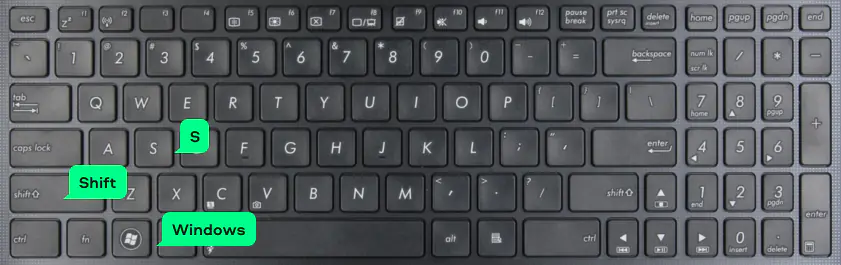
Αν θέλεις να κάνεις screenshot μόνο ενός τμήματος της οθόνης και να επιλέξεις εσύ τα ακριβή όρια τότε θα πατήσεις το συνδυασμό πλήκτρων win + Shift + S.
Θα σου εμφανιστεί ένα ορθογώνιο πλαίσιο όπου μπορείς να το σύρεις και να επιλέξεις τα όρια του screenshot. Το πλήκτρο win είναι αυτό με το λογότυπο των windows που βρίσκεται δίπλα από το αριστερό πλήκτρο alt.
Σημειώστε εδώ ότι οι συνδυασμοί αυτοί ίσως δεν ισχύουν σε παλιότερες εκδόσεις των windows.
Σε αυτή την περίπτωση μπορείτε να χρησιμοποιείτε πάντα το πλήκτρο printscreen ή φυσικά κάποιο από τα πολλά προγράμματα που κάνουν αυτή τη δουλειά.
Ένα από αυτά είναι για παράδειγμα το snipping tool.
Πως βγάζω screenshot σε υπολογιστή με macintosh (imac ή macbook)
1. Screenshot ολόκληρης της οθόνης
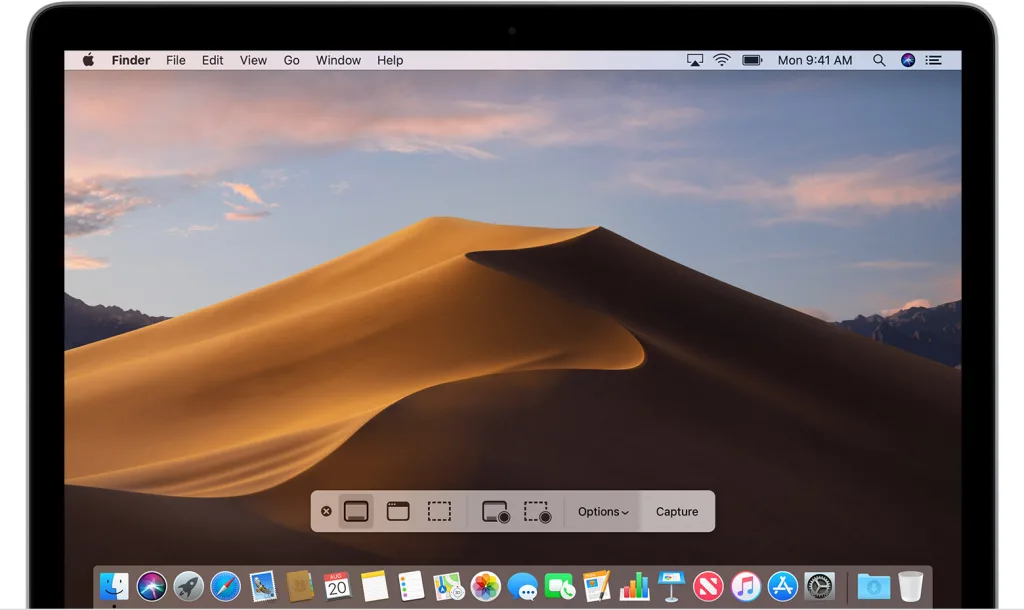
Σε υπολογιστή με mac υπάρχει η δυνατότητα να πάρετε screenshot της οθόνης σας σε αρχείο πατώντας τον συνδυασμό πλήκτρων cmd+shift+3.
Πατώντας τα πλήκτρα αυτά ακούγεται ο ήχος κλείστρου (φωτογραφικής μηχανής) και το στιγμιότυπο σας αποθηκεύεται στο σκληρό δίσκο του υπολογιστή σας.
2. Screenshot μόνο ενός ανοιχτού παραθύρου (όχι ολόκληρης της οθόνης)
Αν θέλετε να αποθηκεύσετε μόνο ένα παράθυρο πρέπει να κάνετε το εξής: Αρχικά πατάτε cmd+shift+4. Κατόπιν πιέζετε το space και ο κέρσορας μετατρέπεται σε φωτογραφική μηχανή.
Επιλέγετε το παράθυρο που θέλετε με ένα απλό αριστερό κλικ. Αυτό ήταν. Το screenshot σας αποθηκεύτηκε στον υπολογιστή σας και μπορείτε να το χρησιμοποιήσετε.
3. Screenshot μιας επιλεγμένης επιφάνειας (όχι ολόκληρης της οθόνης)
Αν θέλεις να επιλέξεις εσύ ποιο τμήμα της οθόνης θέλεις να κάνεις scrrenshot τότε θα πατήσεις τα πλήκτρα Shift + Command +4.
Θα σου εμφανιστεί ένα ορθογώνιο πλαίσιο το οποίο μπορείς να σύρεις με το ποντίκι σου και να επιλέξεις ακριβώς ποιο τμήμα της οθόνης θέλεις να κάνεις screenshot.
Πως βγάζω screenshot σε υπολογιστή με linux
Οι εκδόσεις linux μπορεί να διαφέρουν. Ωστόσο σε πολλές περιπτώσεις η διαδικασία λήψης screenshots από την οθόνη μπορεί να γίνει με τους εξής τρόπους:
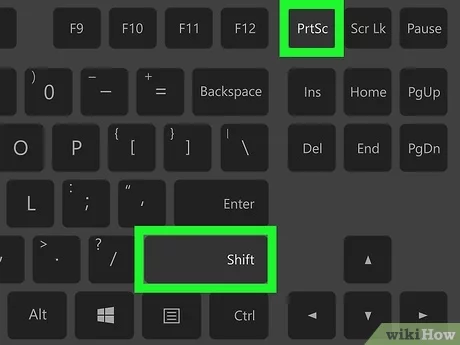
1. Screenshot ολόκληρης της οθόνης
Για να κάνεις screenshot ολόκληρης της οθόνης πάτησε το πλήκτρο PrtSc. Η εικόνα αποθηκεύεται στο φάκελο pictures.
2. Screenshot μόνο ενός ανοιχτού παραθύρου (όχι ολόκληρης της οθόνης)
Για να κάνεις λήψη screenshot μόνο ενός ανοιχτού παραθύρου και όχι ολόκληρης της οθόνης πάτησε το συνδυασμό πλήκτρων Alt + PrtSc.
3. Screenshot ενός τμήματος οθόνης
Για να κάνεις λήψη στιγμιότυπου μόνο ενός τμήματος της οθόνης πάτησε το συνδυασμό πλήκτρων Shift + PrtSc. Θα σου εμφανιστεί ένα πλαίσιο για να επιλέξεις το τμήμα της οθόνης που θέλεις αποθηκευτεί σε εικόνα.
Συντακτική ομάδα e-HowTo.gr
Newsroom E-Howto
Το Newsroom E-Howto είναι η συντακτική ομάδα του e-HowTo.gr. Δημοσιεύει και επιμελείται πρακτικούς οδηγούς και ειδησεογραφικά θέματα για gov, τεχνολογία, ζωή και ταξίδια. Όταν ένα άρθρο φέρει αυτή την υπογραφή, έχει περάσει από τη ροή της ομάδας· για εξειδικευμένα θέματα (ιατρικά, φορολογικά κ.λπ.) η επιμέλεια γίνεται από τους αντίστοιχους συνεργάτες του site.