CHKDSK στα Windows: πώς ελέγχεις και διορθώνεις τον δίσκο (CMD)
Η εντολή chkdsk ελέγχει το σύστημα αρχείων για σφάλματα και μπορεί να διορθώσει λογικά προβλήματα στον δίσκο. Δες πώς την τρέχεις με ασφάλεια, τι κάνουν τα /f, /r και /scan, πόσο διαρκεί και πότε δεν αρκεί.

Σύντομη απάντηση: Άνοιξε τη Γραμμή εντολών ως διαχειριστής και τρέξε chkdsk C: /f για να ελέγξει και να διορθώσει λογικά σφάλματα στο σύστημα αρχείων της μονάδας C:. Αν ο δίσκος χρησιμοποιείται, τα Windows θα προγραμματίσουν τον έλεγχο στην επόμενη επανεκκίνηση. Το /r ψάχνει και bad sectors και αργεί πολύ περισσότερο.
Η chkdsk (Check Disk) είναι ενσωματωμένο εργαλείο των Windows. Δεν είναι «καθαριστής» ούτε αντικαθιστά backup — διορθώνει προβλήματα στο σύστημα αρχείων και, με συγκεκριμένες παραμέτρους, ελέγχει φυσικά προβλήματα στον δίσκο.
Χρησιμοποίησέ την όταν βλέπεις αργά ανοιγματα, «κατεστραμμένα» αρχεία, μηνύματα για σφάλματα δίσκου ή μετά από απότομο σβήσιμο ρεύματος.
Πριν ξεκινήσεις
Κάνε αυτά για να μειώσεις τον κίνδυνο απώλειας δεδομένων:
- Αποθήκευσε ανοιχτή δουλειά και κλείσε προγράμματα
- Αν μπορείς, πάρε γρήγορο backup κρίσιμων φακέλων
- Σύνδεσε το laptop στο ρεύμα
- Μην διακόψεις τον έλεγχο στη μέση αν έχει ξεκινήσει στην εκκίνηση
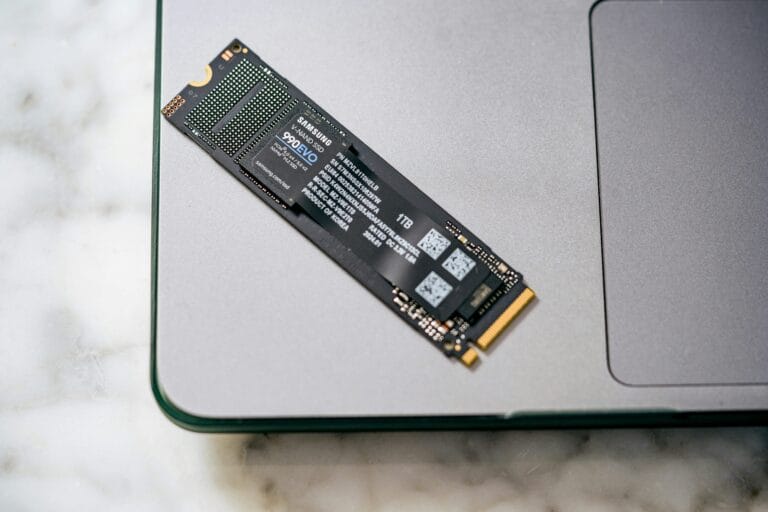
Αν ο υπολογιστής είναι πολύ παλιός και σκέφτεσαι αναβάθμιση δίσκου σε SSD, δες και τον οδηγό για το τι να προσέξεις πριν αγοράσεις ή αναβαθμίσεις υπολογιστή.
Πώς ανοίγεις τη γραμμή εντολών σωστά
Η chkdsk για επιδιορθώσεις θέλει δικαιώματα διαχειριστή.
- Πάτα το πλήκτρο Windows, γράψε cmd.
- Δεξί κλικ στο «Γραμμή εντολών» → Εκτέλεση ως διαχειριστής.
- Επιβεβαίωσε το UAC (Ναι).
Εναλλακτικά: Windows Terminal / PowerShell ως διαχειριστής — η εντολή είναι η ίδια.
Βασικές εντολές chkdsk
Άλλαξε το γράμμα δίσκου αν χρειάζεται (D:, E: κ.λπ.). Παραδείγματα για τη μονάδα συστήματος C::
1) Απλός έλεγχος (μόνο ανάγνωση)
chkdsk C:
Δείχνει αν υπάρχουν προβλήματα χωρίς να διορθώνει. Γρήγορο πρώτο βήμα.
2) Έλεγχος + διόρθωση λογικών σφαλμάτων
chkdsk C: /f
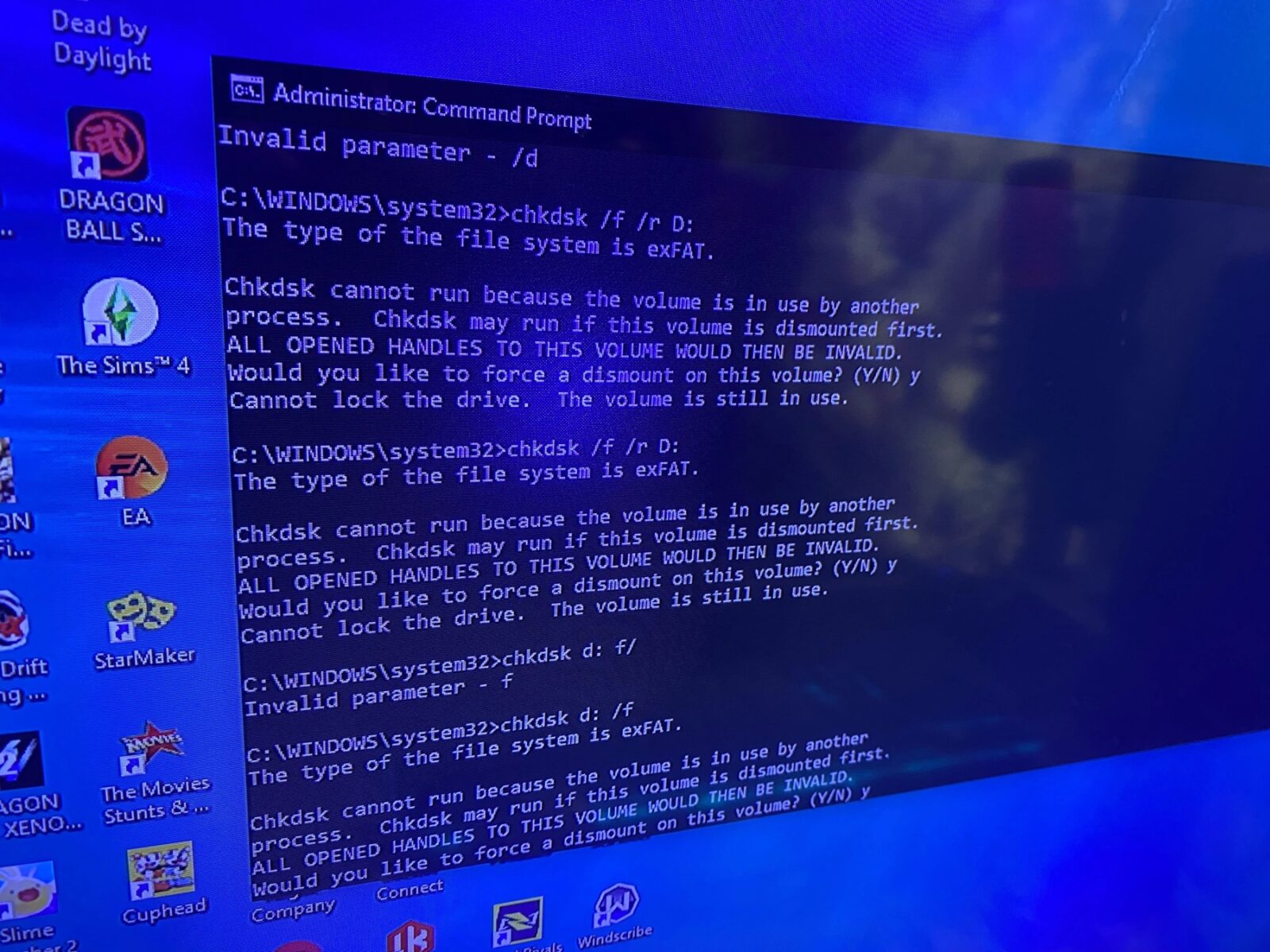
Το πιο συνηθισμένο για καθημερινή χρήση. Αν βγει μήνυμα ότι ο δίσκος χρησιμοποιείται, απάντησε Y και κάνε επανεκκίνηση όταν μπορείς.
3) Βαθύς έλεγχος (λογικά + bad sectors)
chkdsk C: /r
Περιλαμβάνει ό,τι κάνει το /f και επιπλέον σαρώνει για κατεστραμμένους τομείς. Σε μεγάλο HDD μπορεί να πάρει πολλές ώρες.
4) Online έλεγχος σε νεότερα Windows (όπου υποστηρίζεται)
chkdsk C: /scan
Τρέχει σάρωση ενώ δουλεύεις. Αν βρει θέματα που θέλουν αποσύνδεση του τόμου, θα σου προτείνει περαιτέρω βήματα / επανεκκίνηση.
Τι σημαίνουν τα συχνά μηνύματα
Κατά την εκτέλεση ή μετά την επανεκκίνηση μπορεί να δεις:
- «Cannot lock current drive» → ο δίσκος χρησιμοποιείται· προγραμμάτισε έλεγχο στο reboot με Y.
- «Windows has scanned the file system and found no problems» → λογικά ΟΚ σε αυτό το πέρασμα.
- Αναφορές για bad sectors / recovered files → κράτα backup· αν επαναλαμβάνονται, ο δίσκος μπορεί να φεύγει.
Η chkdsk δεν αντικαθιστά διαγνωστικά SMART του κατασκευαστή (CrystalDiskInfo, εργαλεία Samsung/WD/Seagate κ.λπ.) όταν υποπτεύεσαι φυσική βλάβη SSD/HDD.
Πόσο διαρκεί και τι να περιμένεις
Ενδεικτικά:
chkdsk C:ή/scan→ λεπτά/fστο reboot → συχνά 10–40 λεπτά (εξαρτάται από μέγεθος και κατάσταση)/rσε μεγάλο HDD → 1 έως πολλές ώρες
Μην κλείνεις το PC από το κουμπί όσο τρέχει στην οθόνη εκκίνησης. Αν κολλήσει για υπερβολικά πολλή ώρα χωρίς καμία πρόοδο σε ποσοστό, σημείωσε την ώρα και ζήτα βοήθεια πριν επαναλάβεις απότομο reset.
Γραφικός τρόπος (χωρίς CMD)
Αν προτιμάς το ποντίκι:
- Άνοιξε «Αυτός ο υπολογιστής» / Εξερεύνηση αρχείων.
- Δεξί κλικ στον δίσκο → Ιδιότητες → καρτέλα Εργαλεία.
- «Έλεγχος» / «Έλεγχος σφαλμάτων» και ακολούθησε τις οδηγίες.
Από κάτω, τα Windows συχνά καλούν την ίδια λογική με την chkdsk.
Πότε η chkdsk δεν φτάνει
Αν μετά από επιτυχημένο /f ή /r συνεχίζεις να έχεις:
- απότομα σβησίματα / μπλε οθόνες με Disk / NTFS errors
- εξαφανιζόμενα αρχεία
- πολύ δυνατούς θορύβους σε HDD
…τότε προτεραιότητα έχει το backup και ο έλεγχος/αντικατάσταση δίσκου, όχι η επανάληψη της ίδιας εντολής κάθε μέρα.
Αν το θέμα σου είναι αργό site και όχι δίσκος PC, αυτό είναι άλλη κατηγορία μέτρησης — δες τι δείχνει πραγματικά το PageSpeed Insights (χωρίς να το μπερδεύεις με την υγεία του σκληρού).
Βασικά σημεία
Για γρήγορη υπενθύμιση:
chkdsk C: /f= βασική επιδιόρθωση λογικών σφαλμάτων/r= βαθύτερος έλεγχος, πολύ πιο αργός- Τρέξε CMD ως διαχειριστής· συχνά χρειάζεται επανεκκίνηση
- Backup πριν από βαθιά σάρωση σε ύποπτο δίσκο
Συχνές ερωτήσεις
Είναι ασφαλές η chkdsk;
Για λογικό έλεγχο με /f είναι στάνταρ εργαλείο της Microsoft. Πάντα υπάρχει μικρός κίνδυνος σε ήδη κατεστραμμένο δίσκο — γι’ αυτό το backup πριν το /r είναι σωστό.
Να τρέχω chkdsk κάθε εβδομάδα;
Όχι. Μόνο όταν υπάρχουν συμπτώματα ή μετά από συμβάν (διακοπή ρεύματος, ύποπτα σφάλματα). Το συχνό /r δεν «συντηρεί» τον δίσκο.
SSD ή HDD — ίδια εντολή;
Ναι, η εντολή είναι η ίδια. Σε SSD το /r έχει διαφορετική πρακτική αξία· μην το τρέχεις χωρίς λόγο.
Μπορώ να ακυρώσω τον έλεγχο στην εκκίνηση;
Πριν ξεκινήσει πλήρως, μερικές φορές εμφανίζεται μήνυμα για παράλειψη με πλήκτρο. Αφού έχει μπει βαθιά στη σάρωση, καλύτερα να το αφήσεις να τελειώσει.
Χρειάζεται διαδίκτυο;
Όχι. Η chkdsk τρέχει τοπικά.
Τελευταίος έλεγχος οδηγιών: 1 Οκτωβρίου 2026. Οι οθόνες διαφέρουν ελαφρά σε Windows 10/11.
Επικεφαλής Στρατηγικής Περιεχομένου
Κωνσταντίνος Καράπαπας
Επικεφαλής Στρατηγικής Περιεχομένου (Head of Content Strategy) του E-HowTo.gr & Digital Governance Expert. Από το 2007 δραστηριοποιείται στον χώρο του SEO και της κατασκευής ιστοσελίδων. Ως ιδρυτής του Dnews (dikaiologitika.gr), οδήγησε το μέσο στην κορυφή της αξιοπιστίας στην Ελλάδα (Reuters Institute Digital News Report 2020–2024). Εξειδικεύεται στη δημιουργία τεκμηριωμένων οδηγών για το gov.gr και τις ψηφιακές υπηρεσίες.