
Κάθε φορά που μπαίνετε στο ίντερνετ από το κινητό σας – είτε για να διαβάσετε ειδήσεις, είτε για να μπείτε στο e-banking – αφήνετε ψηφιακά ίχνη. Ακόμη και αν είστε σε “Ανώνυμη Περιήγηση”, ο πάροχος του ίντερνετ (ή ο χάκερ στο καφέ που πίνετε τον espresso σας) μπορεί τεχνικά να δει ποιες ιστοσελίδες επισκέπτεστε.
Γιατί συμβαίνει αυτό; Επειδή το “βιβλίο διευθύνσεων” του ίντερνετ (το DNS) είναι από προεπιλογή ξεκλείδωτο. Ευτυχώς, στο Android υπάρχει ένας διακόπτης που κρυπτογραφεί τα πάντα, αλλά είναι κρυμμένος βαθιά στις ρυθμίσεις. Δείτε πώς να ενεργοποιήσετε το Private DNS και να ασφαλίσετε τη συσκευή σας.
Τι είναι το DNS και γιατί είναι “τρύπιο”;
Φανταστείτε το DNS (Domain Name System) σαν τον τηλεφωνικό κατάλογο του ίντερνετ. Όταν εσείς πληκτρολογείτε google.com, το κινητό ρωτάει το DNS: «Ποια είναι η διεύθυνση IP για το Google;».
Το πρόβλημα είναι ότι αυτή η ερώτηση γίνεται συνήθως με “απλό κείμενο” (plain text). Αν είστε συνδεδεμένοι στο Wi-Fi ενός ξενοδοχείου ή μιας καφετέριας, οποιοσδήποτε με βασικές γνώσεις μπορεί να υποκλέψει αυτή την επικοινωνία και να καταγράψει όλο το ιστορικό περιήγησής σας, ακόμα και αν τα site που μπαίνετε είναι HTTPS.
Η Λύση: Private DNS (Κρυπτογράφηση)
Όταν ενεργοποιείτε το Private DNS, βάζετε ουσιαστικά την “ερώτηση” μέσα σε έναν κρυπτογραφημένο φάκελο. Κανείς δεν μπορεί να δει τι ζητάτε από το ίντερνετ.
1. Ασφάλεια: Κρυπτογραφεί τα αιτήματά σας σε δημόσια Wi-Fi.
2. Ταχύτητα: Συχνά είναι πιο γρήγορο από το DNS του παρόχου σας.
3. Μπλοκάρισμα Διαφημίσεων: Ορισμένοι πάροχοι DNS κόβουν και τις διαφημίσεις!
Πώς να το ενεργοποιήσετε σε 1 λεπτό (Χωρίς εφαρμογές)
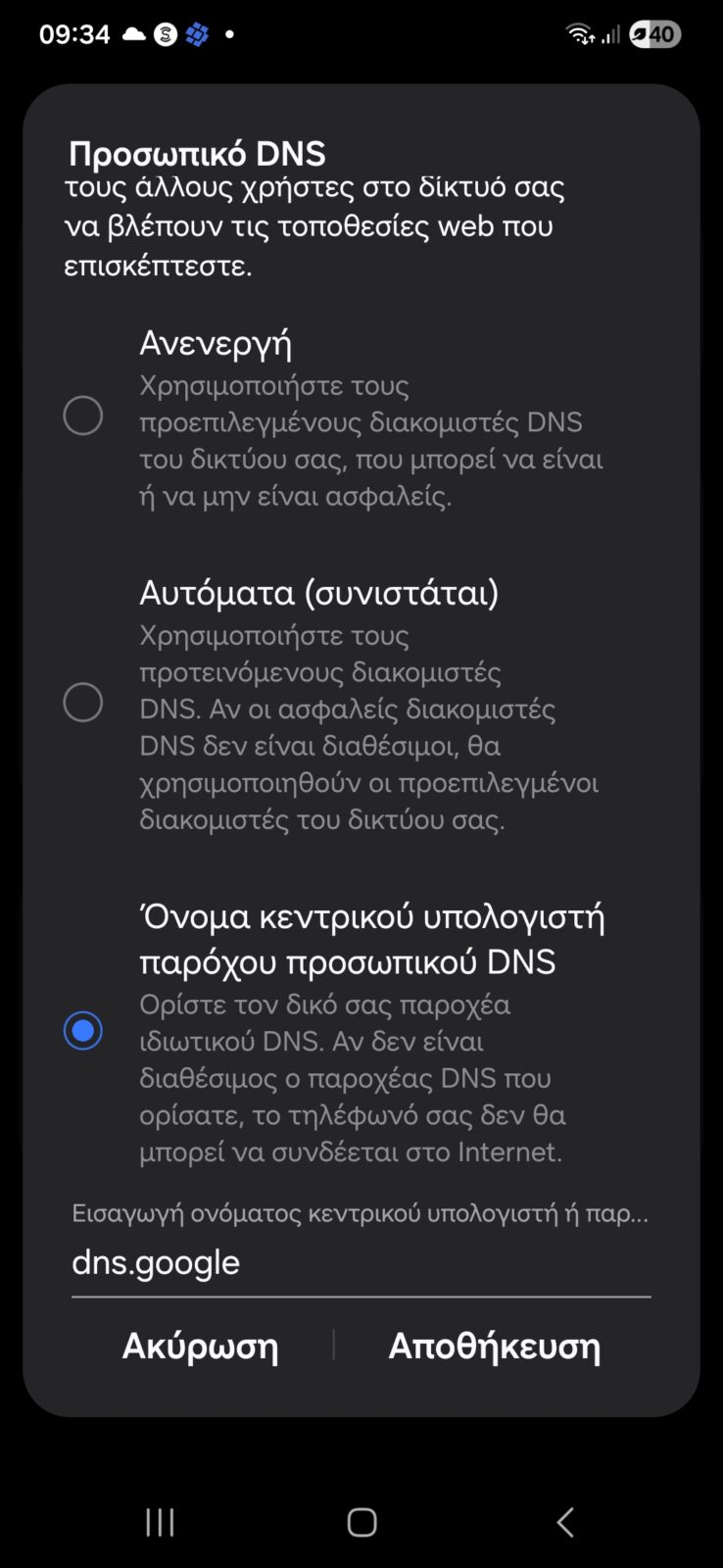
Η καλύτερη μέθοδος είναι η ενσωματωμένη (Native), καθώς δεν καταναλώνει μπαταρία όπως οι εξωτερικές εφαρμογές VPN. Λειτουργεί σε όλα τα κινητά με Android 9 και νεότερο (Samsung, Xiaomi, Pixel κ.λπ.).
- Ανοίξτε τις Ρυθμίσεις (Settings) του κινητού.
- Πηγαίνετε στο Δίκτυο & Διαδίκτυο (Network & Internet) ή Συνδέσεις (Connections).
- Βρείτε την επιλογή Περισσότερες ρυθμίσεις σύνδεσης και μετά Ιδιωτικό DNS (Private DNS).
- Από προεπιλογή είναι στο “Αυτόματο”. Αλλάξτε το σε “Όνομα κεντρικού υπολογιστή παρόχου” (Private DNS provider hostname).
- Στο πεδίο που θα ανοίξει, γράψτε ένα από τα παρακάτω (χωρίς http/www):
1dot1dot1dot1.cloudflare-dns.com(Για μέγιστη ταχύτητα & ιδιωτικότητα – Cloudflare)dns.google(Η σταθερή επιλογή της Google)
- Πατήστε Αποθήκευση. Τέλος!
Αν δυσκολεύεστε με τις ρυθμίσεις, κατεβάστε την εφαρμογή “1.1.1.1 + WARP” της Cloudflare από το Google Play. Απλά ανοίξτε την και πατήστε τον μεγάλο διακόπτη. Κάνει την ίδια δουλειά, απλά τρέχει στο παρασκήνιο.
Πώς ξέρω ότι δουλεύει;
Δεν θα δείτε διαφορά στην εμφάνιση, αλλά το ίντερνετ σας ίσως φαίνεται λίγο πιο γρήγορο (“snappy”). Το σημαντικότερο; Πλέον σερφάρετε με μια αόρατη ασπίδα προστασίας, όπου κι αν βρίσκεστε.
Ακολουθήστε μας στις προτιμώμενες πηγές της Google: