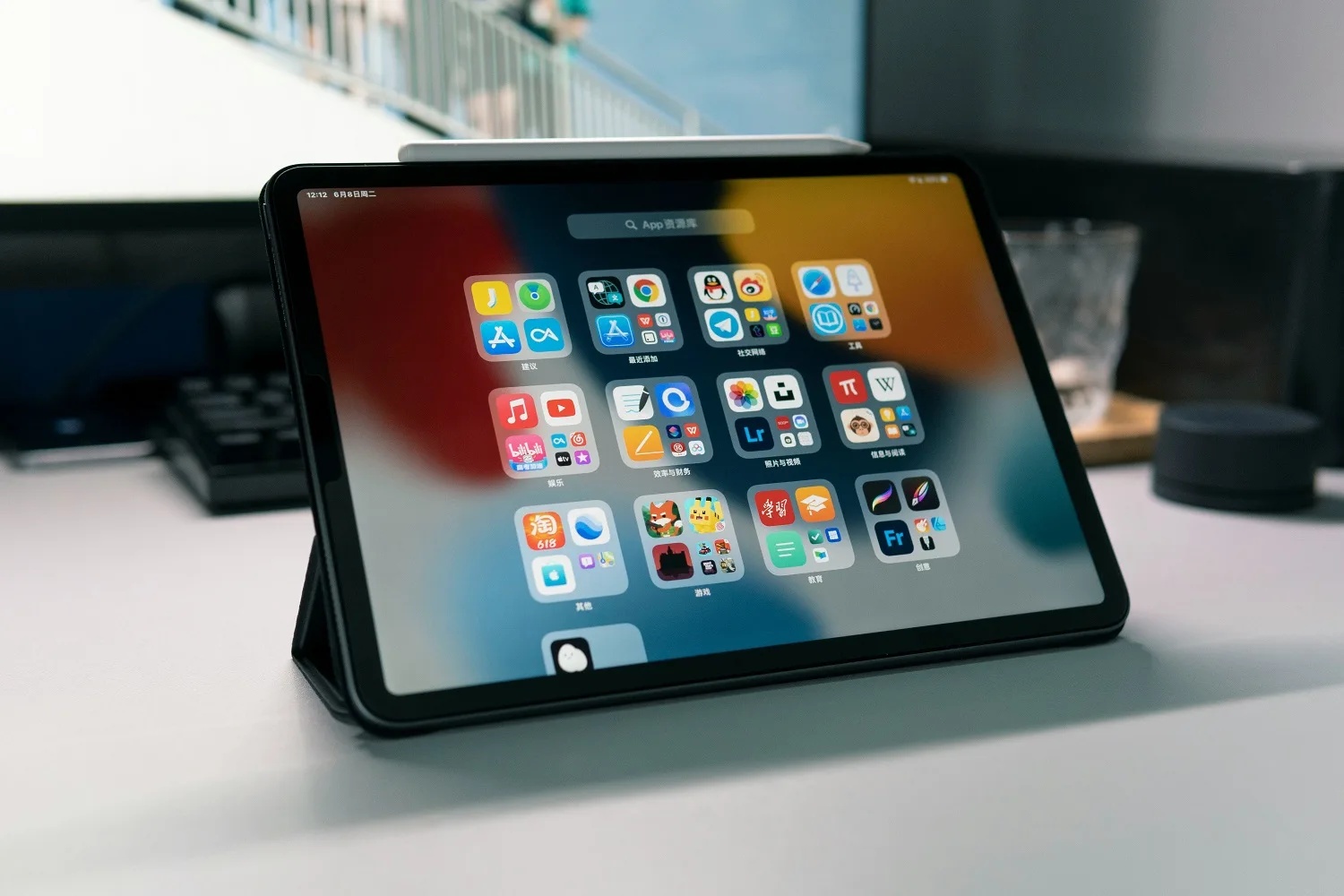
Έχετε ένα παλιό iPad ή ένα Android tablet που μαζεύει σκόνη στο συρτάρι; Αντί να το αφήσετε να αχρηστευτεί, μπορείτε να του δώσετε μια νέα, κομψή και εξαιρετικά χρήσιμη ζωή.
Η μετατροπή παλιού tablet σε ψηφιακό ημερολόγιο τοίχου είναι ένα από τα καλύτερα DIY projects για να οργανώσετε το πρόγραμμα της οικογένειας, να βλέπετε τον καιρό και να έχετε πάντα εικόνα των υποχρεώσεών σας.
Σε αυτόν το άρθρο, θα δούμε πώς να ρυθμίσετε το λογισμικό, πώς να διαχειριστείτε την τροφοδοσία και πώς να το τοποθετήσετε στο χώρο σας σαν ένα επαγγελματικό gadget.
Δείτε ακόμα: Πώς να καθαρίζετε σωστά το notebook , το smartphone και το tablet σας

Γιατί να χρησιμοποιήσετε ένα ψηφιακό ημερολόγιο;
Το κλασικό χάρτινο ημερολόγιο γεμίζει γρήγορα με μουντζούρες και δεν ενημερώνεται αυτόματα. Ένα ψηφιακό ημερολόγιο (Digital Calendar Dashboard):
Συγχρονίζεται αυτόματα με το Google Calendar ή το iCloud.
Προβάλλει επιπλέον πληροφορίες όπως τον καιρό, υπενθυμίσεις και ειδήσεις.
Είναι προσβάσιμο από όλους τα μέλη της οικογένειας ταυτόχρονα.
Δείτε ακόμα: Πώς να κρατήσεις απασχολημένα τα παιδιά χωρίς tablet ή κινητό – 15 ιδέες που λειτουργούν
Πώς να μετατρέψεις ένα παλιό tablet σε ψηφιακό ημερολόγιο τοίχου
Βήμα 1: Προετοιμασία και καθαρισμός λογισμικού
Το πρώτο πράγμα που πρέπει να κάνετε είναι να επαναφέρετε τη συσκευή στις εργοστασιακές ρυθμίσεις (Factory Reset). Αυτό θα διαγράψει παλιά αρχεία και εφαρμογές που επιβραδύνουν το tablet.
Ενημέρωση: Βεβαιωθείτε ότι το tablet έχει την τελευταία έκδοση λογισμικού που υποστηρίζει.
Λογαριασμός: Δημιουργήστε έναν “κοινό” λογαριασμό email (π.χ. family.home@gmail.com) αν δεν θέλετε να προβάλλονται τα προσωπικά σας μηνύματα.
Απενεργοποίηση ειδοποιήσεων: Κλείστε όλους τους ήχους και τις ειδοποιήσεις από social media για να μην διακόπτεται η προβολή.
Βήμα 2: Επιλογή της κατάλληλης εφαρμογής (App)
Υπάρχουν δύο τρόποι για να προβάλλετε το ημερολόγιό σας:
Native Apps: Χρησιμοποιήστε την εφαρμογή Google Calendar ή Apple Calendar σε πλήρη οθόνη.
Dedicated Dashboards (Προτείνεται): Εφαρμογές όπως το DakBoard (μέσω browser) ή το Mango Display μετατρέπουν την οθόνη σε έναν πανέμορφο πίνακα πληροφοριών. Αυτές οι πλατφόρμες σας επιτρέπουν να προσθέσετε widgets για τον καιρό, φωτογραφίες από το Google Photos και λίστες με ψώνια.
Βήμα 3: Ρυθμίσεις «μόνιμης» οθόνης
Το μεγαλύτερο πρόβλημα είναι να παραμείνει η οθόνη ανοιχτή χωρίς να “κοιμάται” η συσκευή.
Android: Πηγαίνετε στις Ρυθμίσεις > Σχετικά με το τηλέφωνο και πατήστε 7 φορές το “Build Number” για να ξεκλειδώσετε τις Επιλογές Προγραμματιστή. Εκεί, ενεργοποιήστε την επιλογή “Stay Awake” (Η οθόνη δεν θα σβήνει όσο η συσκευή φορτίζει).
iOS: Πηγαίνετε στις Ρυθμίσεις > Οθόνη & Φωτεινότητα και ορίστε το “Αυτόματο κλείδωμα” σε “Ποτέ”.

Βήμα 4: Τροφοδοσία και διαχείριση μπαταρίας
Επειδή το tablet θα είναι μόνιμα στην πρίζα, υπάρχει κίνδυνος φουσκώματος της μπαταρίας.
Smart Plug: Μια καλή ιδέα είναι να χρησιμοποιήσετε μια έξυπνη πρίζα που θα κλείνει το ρεύμα για λίγες ώρες το βράδυ, επιτρέποντας στην μπαταρία να εκφορτιστεί μερικώς.
Καλώδιο: Χρησιμοποιήστε ένα μακρύ καλώδιο φόρτισης (3 μέτρα) ή ένα επίπεδο καλώδιο (flat cable) που μπορεί να κρυφτεί εύκολα πίσω από έπιπλα ή μέσα σε κανάλια τοίχου.
Βήμα 5: Τοποθέτηση και διακόσμηση
Η εμφάνιση είναι το παν για να μην μοιάζει το project με “πεταμένο tablet στον τοίχο”.
Βάσεις τοίχου: Αναζητήστε βάσεις τύπου “flush mount” που κρατούν το tablet κολλητά στον τοίχο.
Κορνίζα: Μια υπέροχη ιδέα είναι να αγοράσετε μια ξύλινη κορνίζα και να τοποθετήσετε το tablet μέσα, καλύπτοντας τα πλαίσια (bezels).
Τοποθέτηση: Το ιδανικό σημείο είναι η κουζίνα ή η είσοδος του σπιτιού, στο ύψος των ματιών.
Η μετατροπή ενός παλιού tablet σε ψηφιακό ημερολόγιο δεν είναι μόνο μια οικονομική λύση, αλλά και ένα βήμα προς ένα πιο έξυπνο σπίτι (Smart Home).
Με ελάχιστο κόστος και περίπου μία ώρα από τον χρόνο σας, μπορείτε να έχετε έναν κεντρικό σταθμό ελέγχου για όλη την οικογένεια.
Ακολουθήστε μας στις προτιμώμενες πηγές της Google: