Είτε έχετε ναυαρχίδα διετίας, είτε μια mid-range συσκευή, η πτώση της απόδοσης είναι φυσιολογική, αλλά όχι μη αναστρέψιμη. Ακολουθεί ο τεχνικός οδηγός βελτιστοποίησης, βασισμένος στις επίσημες οδηγίες της Google και της Apple.
🤖 Μέρος 1ο: Android (Samsung, Xiaomi, Pixel κ.ά.)
Το Android είναι ευέλικτο, αλλά “βρωμίζει” πιο εύκολα με προσωρινά αρχεία που βαραίνουν το σύστημα.
1. Απελευθερώστε χώρο (Ο Κανόνας του 10%)
Η Google προειδοποιεί: Αν ο ελεύθερος χώρος πέσει κάτω από το 10%, το σύστημα σέρνεται.
Τι να κάνετε: Πηγαίνετε Ρυθμίσεις > Φροντίδα συσκευής/Αποθήκευση ή χρησιμοποιήστε την εφαρμογή “Files by Google” για να διαγράψετε “Junk files” με ασφάλεια.
2. Το μυστικό των “Επιλογών Προγραμματιστή” (Expert Tip)
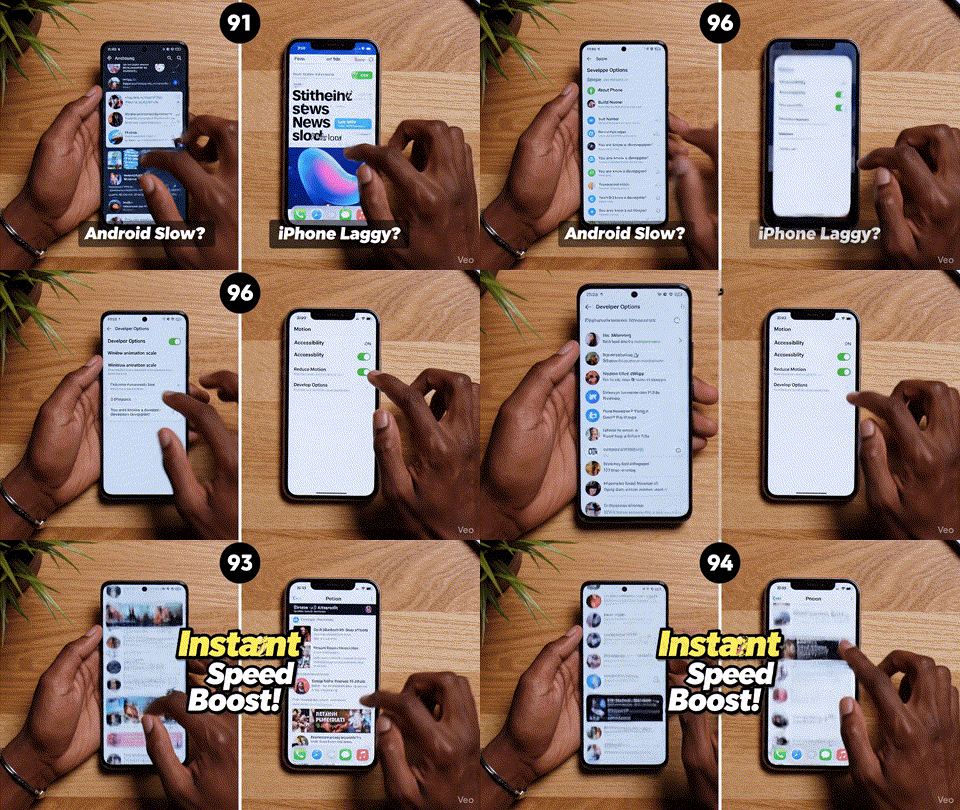
Μπορείτε να κάνετε το κινητό να φαίνεται ακαριαίο, μειώνοντας τον χρόνο των εφέ.
- Ενεργοποιήστε τις επιλογές προγραμματιστή (πατώντας 7 φορές στον “Αριθμό Κατασκευής” στις ρυθμίσεις).
- Βρείτε τις ρυθμίσεις: Κλίμακα κίνησης παραθύρου / μετάβασης / διάρκειας.
- Αλλάξτε τες από 1x σε 0.5x. Η διαφορά θα είναι εμφανής αμέσως.
3. Καθαρισμός Cache Εφαρμογών
Αν κολλάει μόνο το Facebook ή το Instagram, δεν φταίει το κινητό.
Πηγαίνετε: Ρυθμίσεις > Εφαρμογές > [Όνομα Εφαρμογής] > Αποθήκευση > Εκκαθάριση Κρυφής Μνήμης (Cache).
🍎 Μέρος 2ο: iPhone (iOS)
Το iOS διαχειρίζεται τέλεια τη μνήμη, αλλά υποφέρει από τη “γήρανση” της μπαταρίας και τα βαριά εφέ.
1. Ελέγξτε την “Υγεία Μπαταρίας” (Κρίσιμο)
Αν η μπαταρία πέσει, ο επεξεργαστής μειώνει ταχύτητα για να μην σβήσει το κινητό (Throttling).
- Πηγαίνετε: Ρυθμίσεις > Μπαταρία > Υγεία μπαταρίας.
- Αν γράφει “Service” ή είναι κάτω από 80%, η αλλαγή μπαταρίας είναι ο μόνος τρόπος να ξαναγίνει γρήγορο.
2. Ανανέωση στο Παρασκήνιο: Ο #1 ένοχος
Είναι ο λόγος που το iPhone ζεσταίνεται χωρίς να το χρησιμοποιείτε.
Πηγαίνετε: Ρυθμίσεις > Γενικά > Ανανέωση στο παρασκήνιο.
Συμβουλή: Απενεργοποιήστε το για εφαρμογές όπως Facebook/Instagram που καταναλώνουν πόρους συνεχώς. Αφήστε το μόνο για Email/Viber.
3. Μείωση Κίνησης (Για παλιά μοντέλα)
Αν έχετε iPhone 11 ή παλιότερο, τα εφέ ζορίζουν τη GPU.
Πηγαίνετε: Ρυθμίσεις > Προσβασιμότητα > Κίνηση > Μείωση κίνησης (Reduce Motion) -> ON. Θα χάσετε τα “εφετζίδικα” ανοίγματα, αλλά θα κερδίσετε ταχύτητα.
⚠️ Ο Μύθος που πρέπει να σταματήσετε (Και για τα δύο):
Μην κλείνετε συνεχώς τις εφαρμογές από το Multitasking!
Τόσο η Apple όσο και η Google έχουν επιβεβαιώσει: Το να κλείνετε βίαια τις εφαρμογές ΔΕΝ βοηθάει. Αντιθέτως, αναγκάζει τον επεξεργαστή να τις ξαναφορτώνει από το μηδέν, τρώγοντας μπαταρία. Κλείστε τες μόνο αν κολλήσουν.
Η Έσχατη Λύση: Αν τίποτα από τα παραπάνω δεν δουλέψει, ένα Factory Reset (αφού πάρετε Backup) θα κάνει το κινητό κυριολεκτικά καινούργιο.
Ακολουθήστε μας στις προτιμώμενες πηγές της Google: