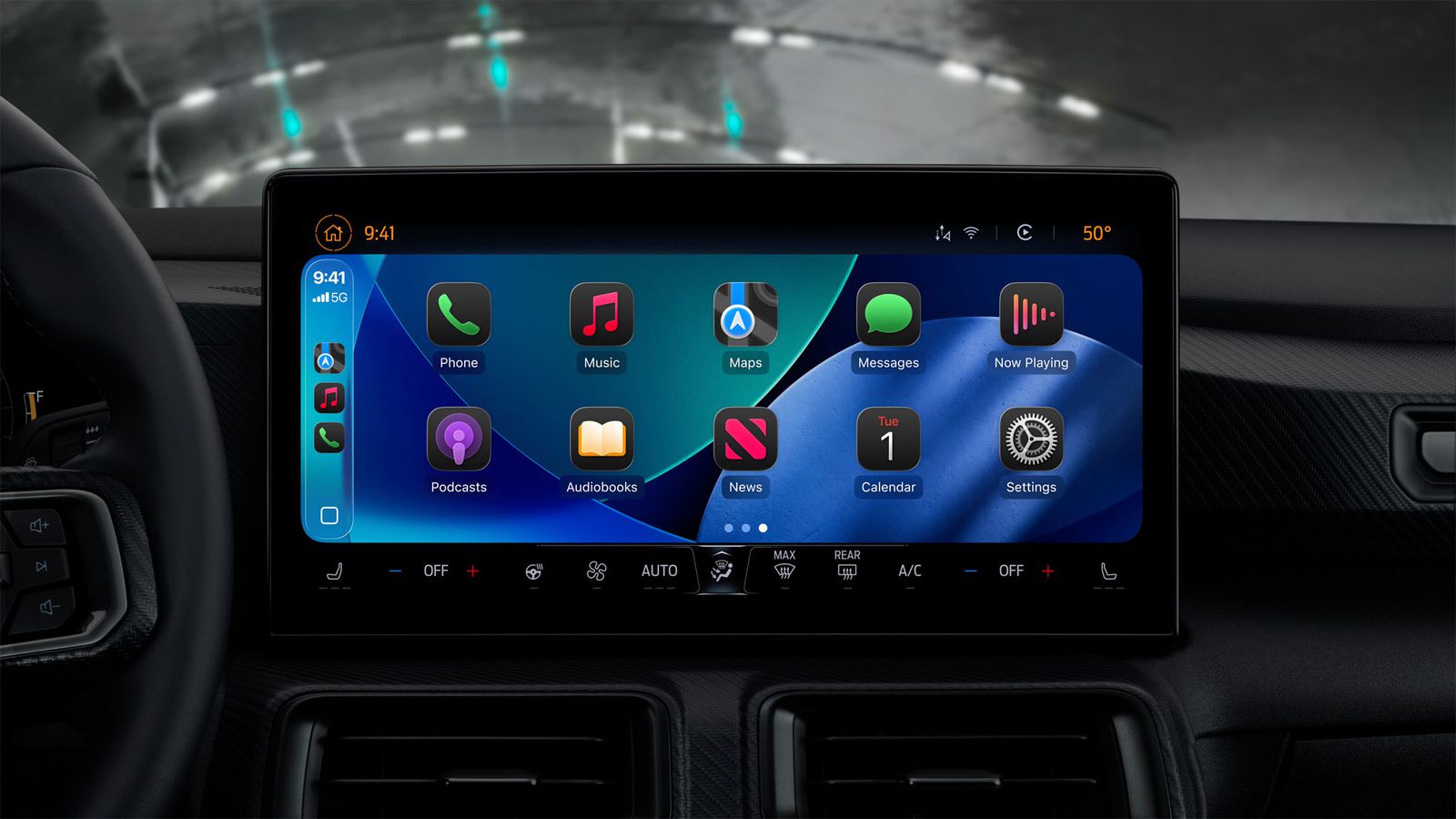
Το Apple CarPlay είναι από τα πιο βολικά πράγματα που έχουν μπει στα σύγχρονα αυτοκίνητα. Σου δίνει χάρτες, μουσική, podcasts και hands-free επικοινωνία, όλα στην οθόνη του ταμπλό. Στις περισσότερες περιπτώσεις δουλεύει αξιόπιστα, όμως – όπως κάθε τεχνολογία – κάποιες φορές μπορεί να σε προδώσει τη στιγμή που το χρειάζεσαι περισσότερο.
Αν το CarPlay σου δεν συνδέεται, πέφτει η σύνδεση, ο ήχος ακούγεται περίεργα ή η εικόνα γεμίζει γραμμές και glitches, ακολούθησε τον παρακάτω οδηγό. Συγκεντρώνουμε τα 4 πιο συνηθισμένα προβλήματα CarPlay και τις πρακτικές λύσεις τους, βήμα-βήμα.
Πριν ξεκινήσεις: τι θεωρούμε δεδομένο
Πριν μπούμε στα προβλήματα, ας ξεκαθαρίσουμε δύο βασικά σημεία:
- Το iPhone σου τρέχει την τελευταία διαθέσιμη έκδοση iOS (άνοιξε Ρυθμίσεις > Γενικά > Ενημέρωση λογισμικού).
- Δεν χρησιμοποιείς «πατέντες» ή τρίτα συστήματα για να βάλεις CarPlay σε αυτοκίνητο που κανονικά δεν το υποστηρίζει. Αυτές οι λύσεις κάνουν το troubleshooting πολύ πιο περίπλοκο.
1. Το CarPlay δεν ρυθμίζεται ή δεν ξεκινά καθόλου
Έλεγξε πρώτα τη συμβατότητα
Αν είναι η πρώτη φορά που προσπαθείς να συνδέσεις το iPhone στο αυτοκίνητο και το CarPlay δεν εμφανίζεται πουθενά, το πρώτο πράγμα που πρέπει να ελέγξεις είναι αν το όχημα όντως υποστηρίζει CarPlay.
- Μάρκες όπως Tesla και Rivian δεν υποστήριξαν ποτέ επίσημα CarPlay.
- Η GM (Chevrolet, Buick κ.λπ.) το αφαιρεί σταδιακά από τα νεότερα ηλεκτρικά της μοντέλα.
- Ακόμα και εταιρείες που το υποστηρίζουν, μπορεί να μην το έχουν σε όλες τις εκδόσεις ή σε παλαιότερα έτη παραγωγής.
Για να βεβαιωθείς:
- Δες το εγχειρίδιο του αυτοκινήτου ή την ιστοσελίδα του κατασκευαστή.
- Σύγκρινε το μοντέλο σου με τη λίστα συμβατών οχημάτων της Apple.
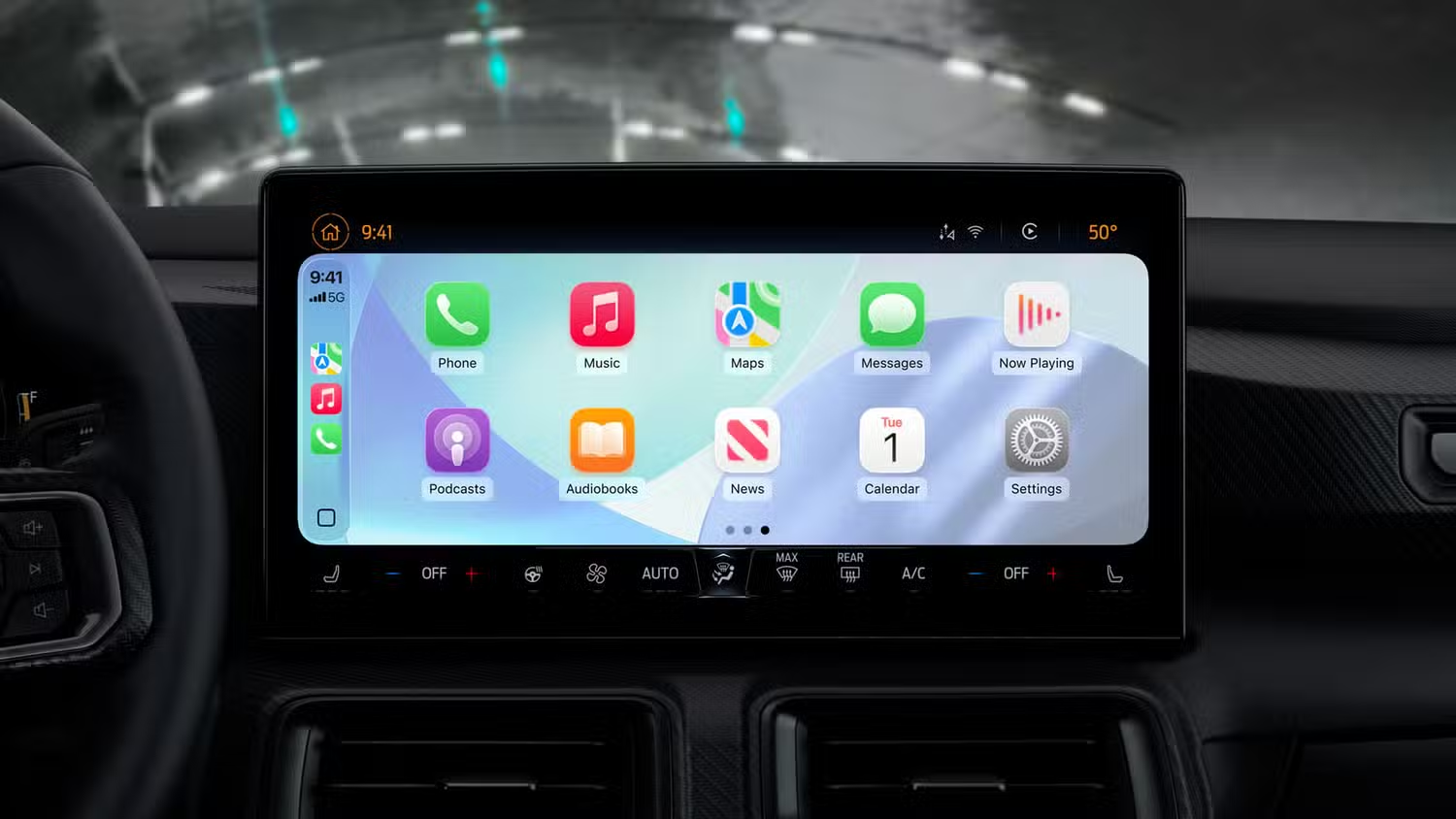
Βασικά βήματα για σωστή ρύθμιση
Αν το αυτοκίνητο είναι συμβατό, δοκίμασε τα εξής:
- Ενημέρωσε λογισμικό
- Ενημέρωσε το iPhone σε τελευταία έκδοση iOS.
- Έλεγξε αν υπάρχει διαθέσιμη ενημέρωση λογισμικού για το σύστημα infotainment του αυτοκινήτου.
- Επίλεξε τη σωστή θύρα USB (για ενσύρματο CarPlay)
- Σε πολλά αυτοκίνητα μόνο μία θύρα USB υποστηρίζει δεδομένα + φόρτιση (οι άλλες είναι μόνο για ρεύμα).
- Δοκίμασε άλλη θύρα, ιδανικά αυτή που αναφέρει το manual ως “USB Data” ή “Smartphone”.
- Ενεργοποίησε όλα τα ασύρματα (για ασύρματο CarPlay)
- Βεβαιώσου ότι σε iPhone και οθόνη αυτοκινήτου είναι ενεργά και το Bluetooth και το Wi-Fi.
- Το Bluetooth κάνει το αρχικό «ζευγάρωμα», αλλά το Wi-Fi μεταφέρει σχεδόν όλα τα δεδομένα.
Διαφορετικά σενάρια ρύθμισης
Ο τρόπος ενεργοποίησης αλλάζει ανάλογα με το αν το αυτοκίνητο υποστηρίζει ενσύρματο, ασύρματο ή και τα δύο:
- Ενσύρματο + ασύρματο CarPlay: συνδέεις πρώτα το iPhone με καλώδιο USB, ακολουθείς τις οδηγίες στην οθόνη και μετά το τηλέφωνο σου προτείνει να «μεταφερθεί» η σύνδεση ασύρματα.
- Ασύρματο μόνο: συνήθως κρατάς πατημένο το κουμπί φωνητικών εντολών στο τιμόνι και μετά:
- Στο iPhone: Ρυθμίσεις > Wi-Fi, βρίσκεις το δίκτυο CarPlay του αυτοκινήτου και συνδέεσαι (με Auto-Join ενεργό).
- Ολοκληρώνεις τη ρύθμιση από Ρυθμίσεις > Γενικά > CarPlay.
2. Η σύνδεση CarPlay πέφτει, κολλάει ή παγώνει
Για ενσύρματο CarPlay: ξεκίνα από το καλώδιο
Αν το CarPlay αποσυνδέεται τυχαία, το πιο συχνό φταίξιμο είναι το καλώδιο ή η θύρα USB.
- Έλεγξε αν το καλώδιο USB-C ή Lightning «παίζει» στη θύρα ή δεν κουμπώνει σωστά.
- Ψάξε για φθορές, σπασίματα ή γυμνά σύρματα – αν δεις κάτι τέτοιο, άλλαξέ το άμεσα.
- Καθάρισε προσεκτικά τις θύρες από σκόνη / χνούδια (π.χ. με ξυλάκι μπατονέτας).
- Δοκίμασε ένα άλλο, ποιοτικό καλώδιο – μερικά προβλήματα είναι εσωτερικά και αόρατα.
Για ασύρματο CarPlay: πρόσεξε τις παρεμβολές
Σε ασύρματη σύνδεση, τα περιθώρια για «μαγικό» troubleshooting είναι μικρότερα:
- Έλεγξε ξανά για ενημερώσεις λογισμικού σε iPhone και αυτοκίνητο.
- Δες αν υπάρχει στη καμπίνα κάποια συσκευή που δημιουργεί παρεμβολές (π.χ. τρίτος ασύρματος φορτιστής).
- Μερικές περιοχές μπορεί να έχουν «περίεργα» σήματα που ρίχνουν τη σύνδεση CarPlay στο ίδιο πάντα σημείο
– αν συμβαίνει εκεί, μπορεί να χρειαστεί απλώς να περιμένεις να επανέλθει ή να κάνεις
επανεκκίνηση του συστήματος infotainment.
Όταν το CarPlay παγώνει
Αν η εικόνα στην οθόνη μένει σταθερή και δεν ανταποκρίνεται:
- Κάνε επανεκκίνηση στο iPhone (power off & on).
- Σβήσε / άναψε το σύστημα του αυτοκινήτου ή – αν χρειάζεται – βγάλε το κλειδί για λίγα λεπτά.
- Ενημέρωσε όλες τις εφαρμογές που εμφανίζονται στο CarPlay (Maps, Spotify, Podcasts κ.λπ.).
3. Ο ήχος ακούγεται περίεργα ή πολύ χαμηλά
Όταν ο ήχος «φεύγει» σε άλλα ηχεία
Κάποιοι χρήστες έχουν δει τον ήχο να μεταφέρεται ξαφνικά μόνο στα πίσω ηχεία και μετά να επανέρχεται μόνος του.
Σε τέτοιες περιπτώσεις μπορεί να υπάρχει πρόβλημα hardware στο τηλέφωνο ή στο σύστημα του αυτοκινήτου.
Αν το φαινόμενο είναι συχνό:
- Δοκίμασε το iPhone σου σε άλλο αυτοκίνητο με CarPlay.
- Αν το πρόβλημα ακολουθεί τη συσκευή, κλείσε ραντεβού σε Apple Store ή εξουσιοδοτημένο service.
Γρήγορο reset για ασύρματο & ενσύρματο CarPlay
- Αν είσαι σε ασύρματη σύνδεση, αποσυνδέσου και κλείσε/άνοιξε Bluetooth και Wi-Fi στο iPhone.
- Κάνε το ίδιο (αν γίνεται) και από το μενού του αυτοκινήτου.
- Για ενσύρματο CarPlay, δοκίμασε άλλο καλώδιο και επανεκκίνηση του τηλεφώνου.
Ο ήχος πλοήγησης είναι υπερβολικά χαμηλά
Πολλά αυτοκίνητα έχουν ξεχωριστά επίπεδα έντασης για:
- φωνητικές οδηγίες πλοήγησης,
- κάμερα οπισθοπορείας / αισθητήρες,
- και κανονικό media (μουσική, podcasts κ.λπ.).
Αν οι οδηγίες από Apple Maps ή Google Maps ακούγονται υπερβολικά χαμηλά:
- Περίμενε να μιλήσει το σύστημα πλοήγησης.
- Την ώρα που ακούγεται η φωνή, γύρισε το κουμπί της έντασης προς τα πάνω.
- Το αυτοκίνητο θα αποθηκεύσει ξεχωριστή ένταση μόνο για τις οδηγίες πλοήγησης.
4. Η εικόνα στο CarPlay είναι γεμάτη γραμμές ή glitches
Ξεκίνα από τα βασικά
Αν βλέπεις παραμορφώσεις, γραμμές ή παγώματα στην εικόνα:
- Αποσύνδεσε και ξανασύνδεσε το CarPlay.
- Κάνε επανεκκίνηση στο σύστημα infotainment.
- Έλεγξε ξανά καλώδιο και θύρες αν χρησιμοποιείς ενσύρματο CarPlay – ένα χαλαρό ή βρώμικο βύσμα μπορεί να φταίει.
Δοκίμασε να «ξεχάσεις» το αυτοκίνητο και να το ξαναπροσθέσεις
Μερικές φορές η λύση είναι να σβήσεις τη σύνδεση και να την ξαναστήσεις από την αρχή:
- Στο iPhone πήγαινε Ρυθμίσεις > Γενικά > CarPlay.
- Επίλεξε το αυτοκίνητό σου και πάτησε «Forget This Car» / «Αγνόηση αυτού του αυτοκινήτου».
- Βεβαιώσου ότι έχεις πρώτα ενημερώσει το iOS.
- Ξεκίνησε ξανά τη διαδικασία ρύθμισης όπως περιγράψαμε στην 1η ενότητα.
Πότε να πας σε συνεργείο ή αντιπροσωπεία
Αν μετά από επανεκκινήσεις, αλλαγή καλωδίων και νέο pairing συνεχίζεις να βλέπεις έντονα glitches:
- Μπορεί να υπάρχει πρόβλημα στην ίδια την οθόνη ή σε εσωτερικό καλώδιο του ταμπλό.
- Κλείσε ραντεβού σε εξουσιοδοτημένο συνεργείο ή αντιπροσωπεία για έλεγχο.
- Σε ορισμένα αυτοκίνητα είναι εφικτή η αντικατάσταση μόνο της οθόνης, σε άλλα όμως απαιτείται ολόκληρη μονάδα.
Το CarPlay έχει αλλάξει τον τρόπο που οδηγάμε, αλλά δεν παύει να είναι ένα πολύπλοκο σύστημα που
συνδυάζει software, hardware και σύνδεση αυτοκινήτου-τηλεφώνου.
Με τα παραπάνω βήματα μπορείς να λύσεις τα περισσότερα συνηθισμένα προβλήματα μόνος σου και να
συνεχίσεις να χρησιμοποιείς χάρτες, μουσική και κλήσεις με ασφάλεια.
Ακολουθήστε μας στις προτιμώμενες πηγές της Google: