10 “Κρυφά” κόλπα του Google Chrome που θα αλλάξουν το σερφάρισμά σας
Ο Google Chrome κυκλοφόρησε το 2008 και σήμερα, σχεδόν 18 χρόνια μετά, παραμένει ο αδιαφιλονίκητος “βασιλιάς” των browsers. Παρά την καθημερινή χρήση, οι περισσότεροι χρήστες αγνοούν λειτουργίες που μπορούν να σώσουν τη μνήμη RAM του υπολογιστή τους ή να βελτιώσουν την ασφάλειά τους. Ας δούμε τα 10 κορυφαία hacks για το 2026.
Πηγές: Google Support, Lifehacker, Chrome Web Store
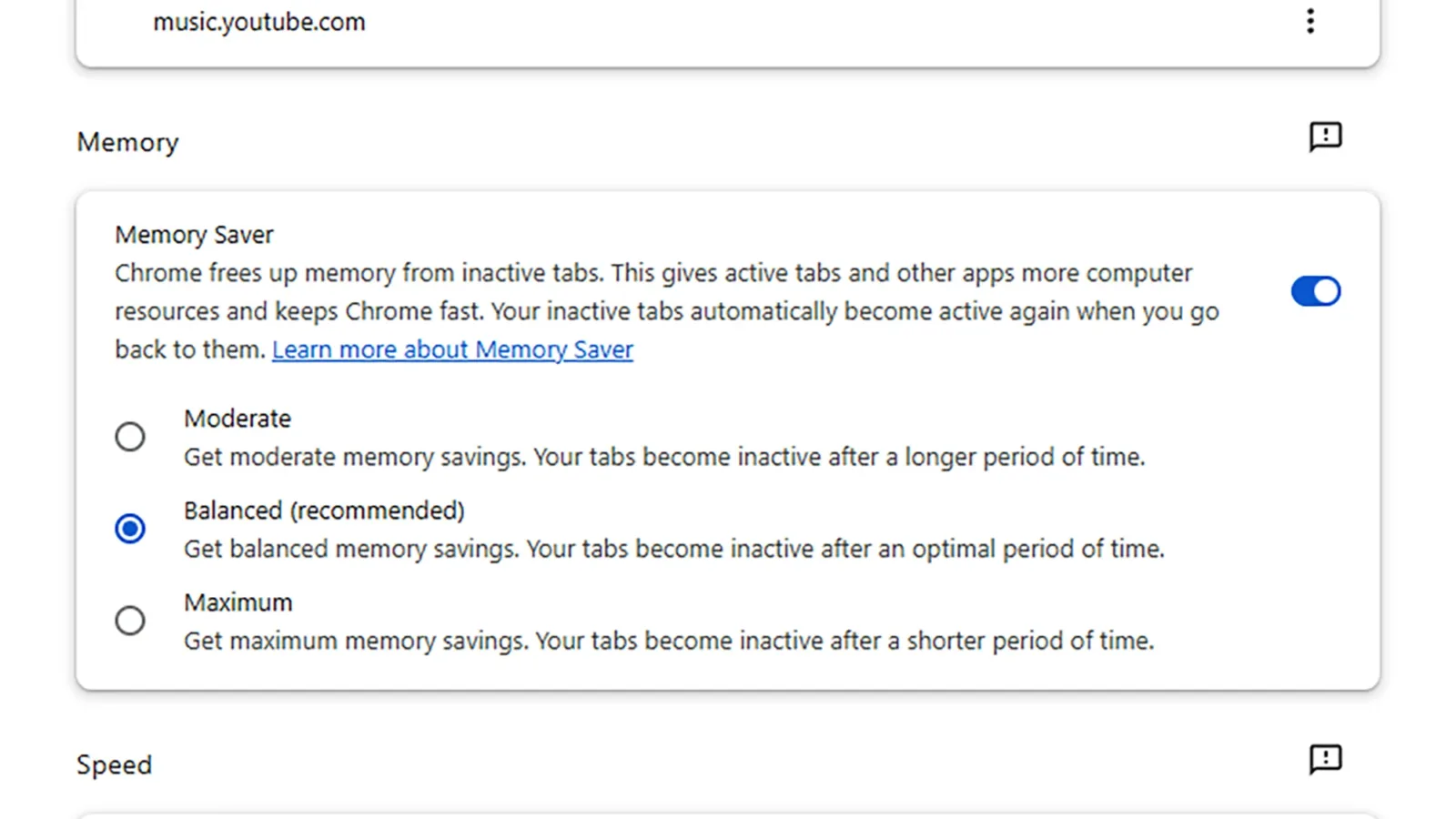
1. Εξοικονόμηση μνήμης RAM (Memory Saver)
Ο Chrome έχει τη φήμη ότι “καταπίνει” τη μνήμη RAM. Μπορείτε να το σταματήσετε πηγαίνοντας: Ρυθμίσεις > Απόδοση > Εξοικονόμηση Μνήμης. Η λειτουργία αυτή θέτει σε “αναστολή” τις καρτέλες που δεν χρησιμοποιείτε, απελευθερώνοντας πόρους για τον υπολογιστή σας.
2. Οργάνωση με Ομάδες Καρτελών (Tab Groups)
Αν έχετε δεκάδες ανοιχτά tabs, κάντε δεξί κλικ σε μια καρτέλα και επιλέξτε “Προσθήκη καρτέλας σε νέα ομάδα”. Δώστε χρώμα και όνομα (π.χ. “Εργασία”, “Social Media”). Μπορείτε να συμπτύξετε όλη την ομάδα με ένα κλικ για να καθαρίσει η οθόνη σας.
3. Ο Chrome ως Media Player
Δεν χρειάζεστε ξεχωριστό πρόγραμμα για να δείτε ένα PDF ή να ακούσετε ένα MP3. Σύρετε (Drag & Drop) οποιοδήποτε αρχείο video, εικόνας ή ήχου μέσα σε μια κενή καρτέλα του Chrome και θα το αναπαράγει αμέσως.
4. Διαχωρισμός Εργασίας και Προσωπικής Ζωής
Χρησιμοποιήστε τα Προφίλ Χρηστών (κλικ στο εικονίδιο του αβατάρ σας πάνω δεξιά). Έτσι, μπορείτε να έχετε διαφορετικό ιστορικό, κωδικούς και σελιδοδείκτες για τη δουλειά και διαφορετικά για το σπίτι, χωρίς να μπερδεύονται μεταξύ τους.
5. Μετατροπή Ιστοσελίδων σε Εφαρμογές (PWA)
Χρησιμοποιείτε συχνά το Spotify ή το Gmail; Πηγαίνετε στις 3 τελείες > Αποθήκευση και κοινοποίηση > Εγκατάσταση σελίδας ως εφαρμογή. Η σελίδα θα αποκτήσει δικό της εικονίδιο στην επιφάνεια εργασίας και θα ανοίγει σε δικό της παράθυρο χωρίς τη γραμμή διευθύνσεων.
🛡️ Hack Ασφαλείας: Ο Έλεγχος Ασφάλειας
Ο Chrome διαθέτει ενσωματωμένο εργαλείο που ελέγχει αν οι κωδικοί σας έχουν διαρρεύσει ή αν έχετε κακόβουλες επεκτάσεις. Βρείτε το στο: Ρυθμίσεις > Απόρρητο και ασφάλεια > Έλεγχος ασφάλειας.
6. Αλλαγή Μηχανής Αναζήτησης
Δεν είναι απαραίτητο να χρησιμοποιείτε το Google Search. Αν θέλετε περισσότερη ιδιωτικότητα, πηγαίνετε στις Ρυθμίσεις > Μηχανή αναζήτησης και επιλέξτε το DuckDuckGo ή το Bing.
7. Προβολή στην Τηλεόραση (Cast)
Μπορείτε να στείλετε οποιαδήποτε καρτέλα απευθείας στην τηλεόρασή σας (αν έχετε Chromecast ή Google TV). Κλικ στις 3 τελείες > Αποθήκευση και κοινοποίηση > Μετάδοση (Cast).
8. Πλήρης Παραμετροποίηση Εμφάνισης
Ανοίξτε μια νέα καρτέλα και πατήστε το κουμπί “Προσαρμογή του Chrome” κάτω δεξιά. Μπορείτε να αλλάξετε χρώματα, θέματα ή να ανεβάσετε δική σας φωτογραφία για φόντο.
9. “Πειράξτε” τον κώδικα με το Tampermonkey
Για προχωρημένους χρήστες: Η επέκταση Tampermonkey σας επιτρέπει να τρέχετε δικά σας scripts σε ιστοσελίδες, αλλάζοντας τη λειτουργικότητά τους (π.χ. αφαίρεση ενοχλητικών στοιχείων ή προσθήκη νέων κουμπιών).
10. Shortcuts που πρέπει να ξέρετε
- Ctrl + Shift + T: Ανοίγει την τελευταία καρτέλα που κλείσατε κατά λάθος.
- Ctrl + L: Μεταφέρει αμέσως τον κέρσορα στη γραμμή διευθύνσεων.
- Spacebar: Κατεβαίνει η σελίδα προς τα κάτω (Scroll down).
Σας φάνηκαν χρήσιμα αυτά τα tips;
Ο Google Chrome ανανεώνεται συνεχώς. Μείνετε ενημερωμένοι για να εκμεταλλεύεστε κάθε νέα δυνατότητα!
Ακολουθήστε μας στις προτιμώμενες πηγές της Google: