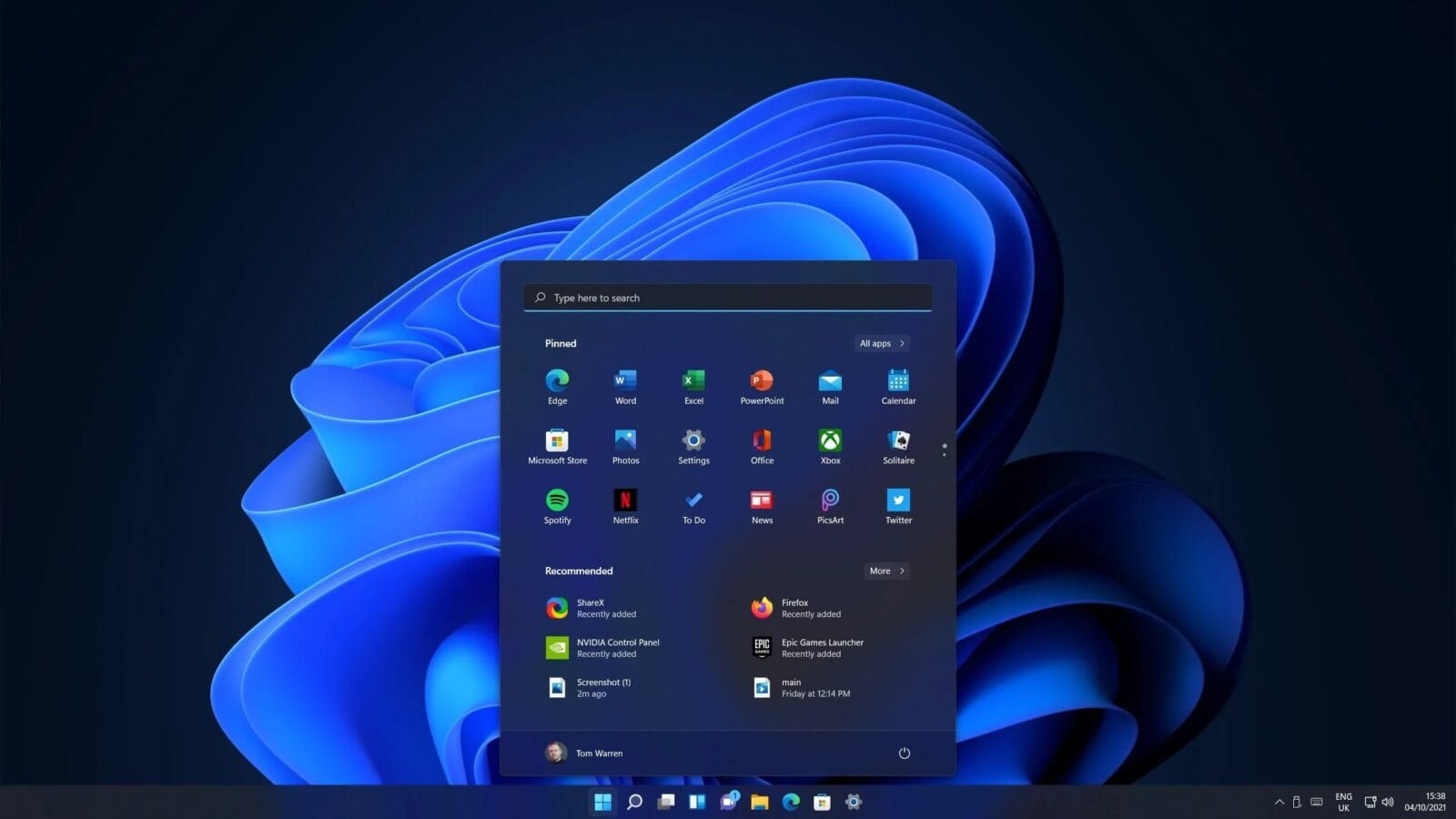
Ένα από τα πλεονεκτήματα των Windows 11 είναι ότι κρύβουν πολλές μικρές λειτουργίες που δεν φαίνονται με την πρώτη ματιά, αλλά αν τις μάθεις, κάνουν την καθημερινότητά σου πιο απλή. Τα τελευταία βράδια κάναμε δοκιμές σε πραγματικές συνθήκες δουλειάς και αναψυχής, και συγκεντρώσαμε 7 tips & tricks που πραγματικά βοηθούν.
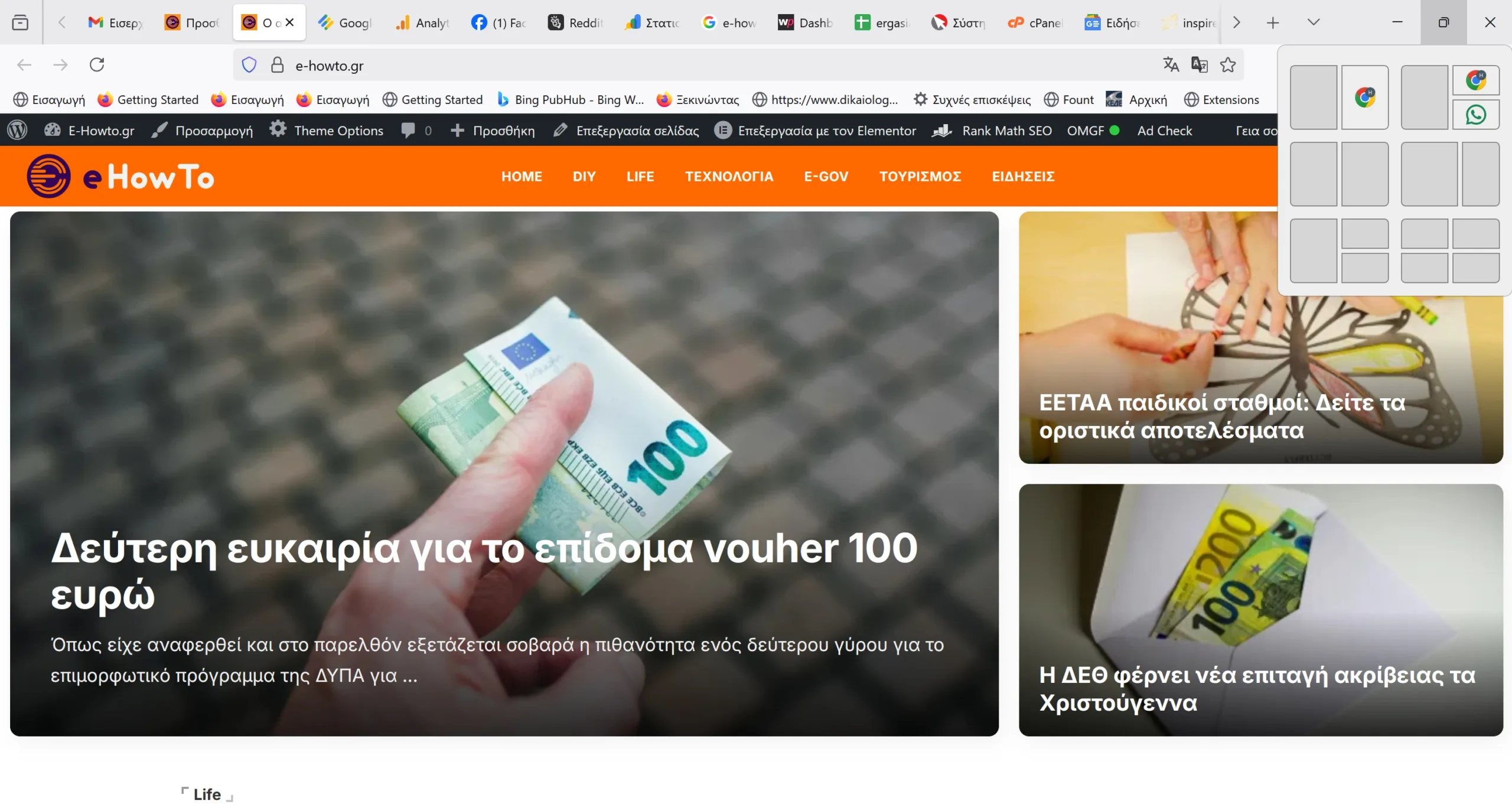
🔹 1. Snap Layouts για multitasking χωρίς κόπο
Στα Windows 11, αν περάσεις τον κέρσορα πάνω από το κουμπί μεγιστοποίησης ενός παραθύρου, εμφανίζονται Snap Layouts. Έτσι μπορείς να μοιράσεις την οθόνη σε 2, 3 ή και 4 τμήματα. Το δοκιμάσαμε σε δουλειά με Word, Browser και Teams — γλιτώνεις συνεχή alt+tab.
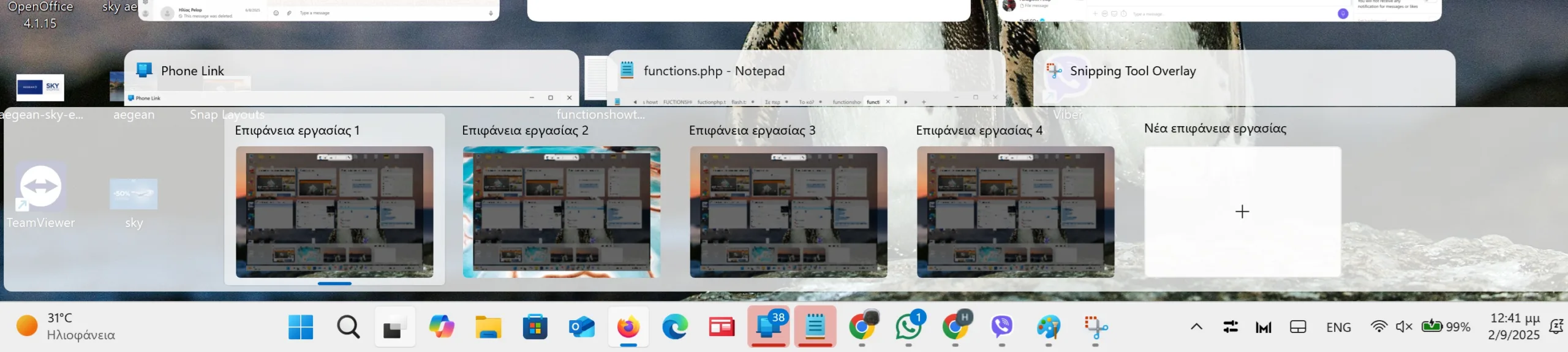
🔹 2. Virtual Desktops για οργάνωση
Με το shortcut Win + Ctrl + D ανοίγεις ένα νέο Virtual Desktop. Ιδανικό για να έχεις σε ένα desktop τα επαγγελματικά και σε άλλο το gaming ή τις ταινίες. Στην πράξη, μειώνει το χάος και κρατάς συγκεντρωμένο περιβάλλον. Για να αλλαξεις απο οθονη σε οθονη πατα Win + Tab
🔹 3. Focus Sessions στο ρολόι
Μέσα στην εφαρμογή Ρολόι (Clock) υπάρχει η επιλογή Focus Sessions. Εκεί μπορείς να βάλεις χρονόμετρο συγκέντρωσης με μουσική από Spotify και ενσωματωμένη check list. Το δοκιμάσαμε στο γραφείο και βοηθάει να αποφύγεις το κλασικό scroll στα social.
🔹 4. Clipboard History
Με το Win + V βλέπεις ιστορικό clipboard με όλα τα αντιγραμμένα. Αντιγράψαμε link, κείμενα, ακόμα και emojis — όλα μένουν διαθέσιμα χωρίς να τα χάνεις. Στην καθημερινότητα είναι σωτήριο.
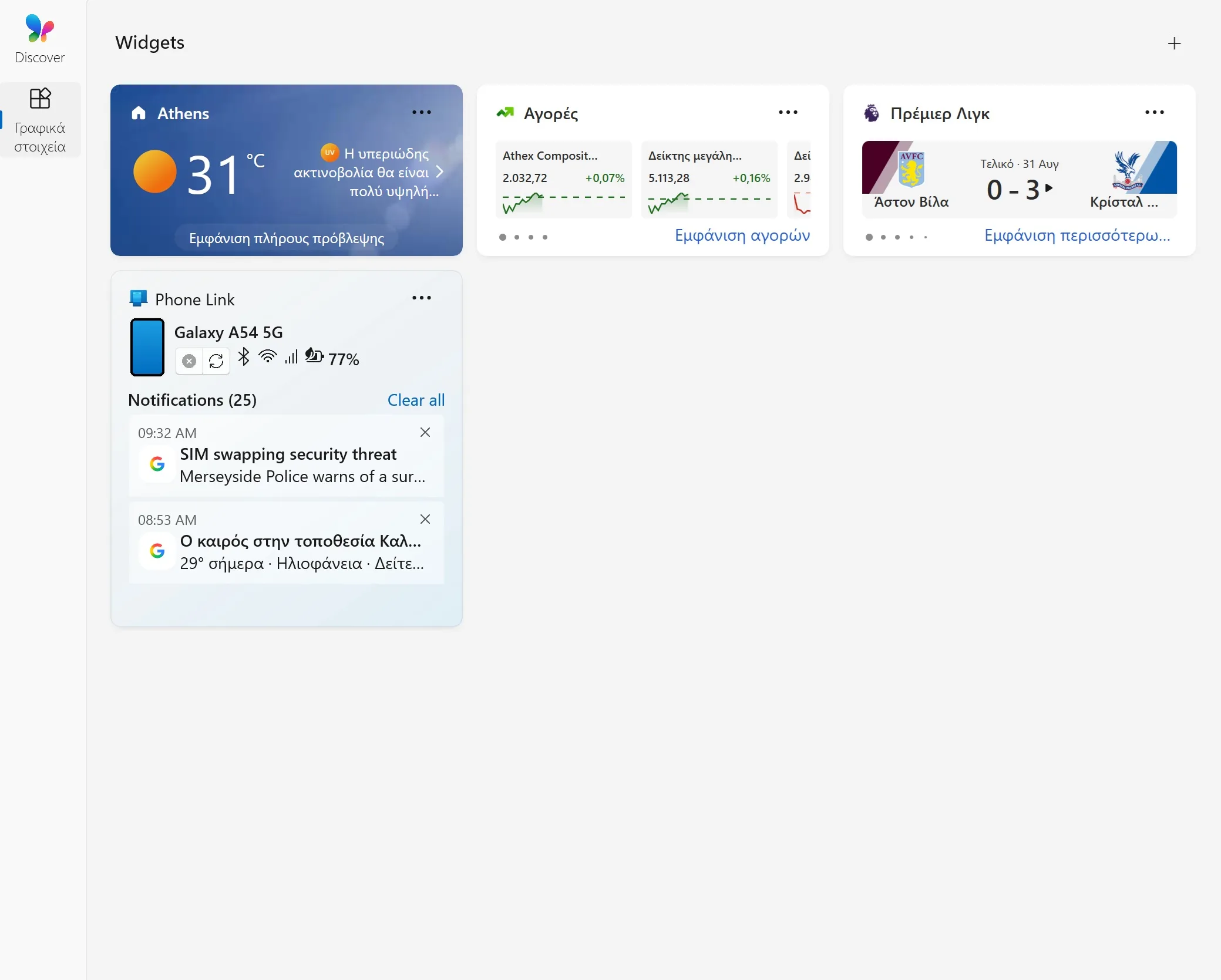
🔹 5. Widgets με πληροφορίες στα μέτρα σου
Η νέα μπάρα Widgets εμφανίζει καιρό, ειδήσεις, αθλητικά, to-do lists. Μπορείς να την προσαρμόσεις ώστε να βλέπεις μόνο τα χρήσιμα. Εμείς τη στήσαμε να δείχνει Google Calendar και το phone link, και λειτουργεί σαν mini-dashboard.
🔹 6. Direct Storage για πιο γρήγορα games
Αν έχεις NVMe SSD και συμβατή GPU, ενεργοποιείται το Direct Storage. Σε δοκιμές με gaming laptop, τα load times έπεσαν σημαντικά. Δεν χρειάζεται να κάνεις πολλά — αρκεί το hardware να το υποστηρίζει.
🔹 7. Dynamic Refresh Rate (για laptops)
Στα settings > Display > Advanced Display υπάρχει η επιλογή Dynamic Refresh Rate. Σε laptop με 120Hz, το δοκιμάσαμε και παρατηρήσαμε λιγότερη κατανάλωση μπαταρίας, γιατί πέφτει στα 60Hz όταν δεν χρειάζεται.
Τα Windows 11 δεν είναι απλώς ένα οπτικό update, αλλά ένα λειτουργικό γεμάτο μικρές λύσεις που κάνουν τη διαφορά. Από το multitasking μέχρι τη διαχείριση χρόνου και την εξοικονόμηση μπαταρίας, τα tips που δοκιμάσαμε αξίζουν να τα ενσωματώσεις στην καθημερινότητά σου.
FAQ
Πώς ενεργοποιώ τα Snap Layouts στα Windows 11;
Απλώς φέρε τον κέρσορα πάνω από το κουμπί μεγιστοποίησης σε ένα παράθυρο και θα εμφανιστούν οι επιλογές διάταξης.
Υπάρχει τρόπος να βλέπω το ιστορικό αντιγραφών;
Ναι, με το `Win + V` ενεργοποιείς το **Clipboard History** και βλέπεις ό,τι έχεις αντιγράψει.
Τι είναι τα Virtual Desktops και πώς τα φτιάχνω;
Με το `Win + Ctrl + D` δημιουργείς ένα νέο Virtual Desktop και οργανώνεις τη δουλειά σου πιο καθαρά.
Ακολουθήστε μας στις προτιμώμενες πηγές της Google: