Android How-To: Κάρτες κλήσεων (Calling Cards)
Το καλύτερο «κρυφό» στοιχείο του Google Android: Κάρτες κλήσεων — Ρύθμιση βήμα-βήμα
Ρύθμισε πώς εμφανίζονται οι κλήσεις σου με φωτογραφίες και στυλ για κάθε επαφή — κατευθείαν από την εφαρμογή Τηλέφωνο ή τις Επαφές Google.
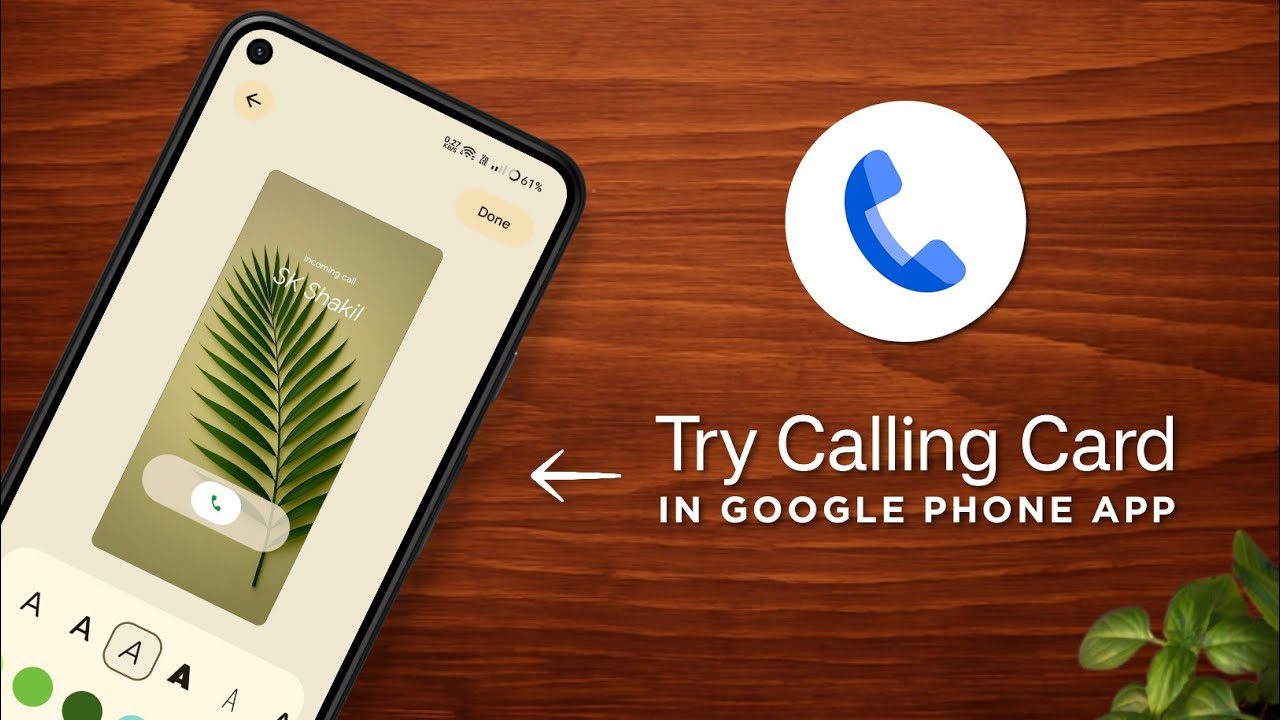
Τι είναι οι Κάρτες κλήσεων (Calling Cards): Είναι η λειτουργία της εφαρμογής Τηλέφωνο από την Google που σου επιτρέπει να ορίζεις εικόνα/εμφάνιση για τις εισερχόμενες/εξερχόμενες κλήσεις μιας επαφής, ώστε να προβάλλεται σε πλήρη οθόνη όταν σε καλεί ή την καλείς. Επίσημη βοήθεια Google.
Πριν ξεκινήσεις
Βεβαιώσου ότι έχεις ενημερωμένες τις εφαρμογές Τηλέφωνο (Phone by Google) και Επαφές Google από το Play Store. Αν δεν βλέπεις τη ρύθμιση, πιθανόν να μην έχει φτάσει ακόμη στη συσκευή/έκδοσή σου.
Ρύθμιση Calling Card μέσα από την εφαρμογή Τηλέφωνο
Πηγή οδηγιών: Βοήθεια εφαρμογής «Τηλέφωνο».
Ρύθμιση μέσω Επαφών Google (εναλλακτικός τρόπος)
Πηγή οδηγιών: Google Help • Android Authority (how-to).
Χρήσιμα tips
- Δουλεύει καλύτερα με κάθετη (portrait) φωτογραφία υψηλής ανάλυσης.
- Αν έχεις αποθηκεύσει τη φωτογραφία στις Google Photos, συγχρονίζεται εύκολα και τη βρίσκεις γρήγορα.
- Μπορείς να φτιάξεις Calling Card για πολλές επαφές — κάθε μία κρατά τις δικές της ρυθμίσεις.
Τι έρχεται (δοκιμές)
Η Google δοκιμάζει λειτουργία «My Calling Card» ώστε να ορίζεις πώς εμφανίζεσαι εσύ στον άλλον όταν τον καλείς. Δεν είναι ακόμη διαθέσιμη σε όλους. Android Police • Techaholic.
Συχνά προβλήματα & λύσεις
Δεν βρίσκω την επιλογή «Κάρτα κλήσης».
Έλεγξε αν η εφαρμογή Τηλέφωνο είναι της Google και ενημερωμένη. Σε ορισμένες συσκευές/εκδόσεις η διάθεση γίνεται σταδιακά.
Η εικόνα δεν εμφανίζεται πλήρους οθόνης.
Χρησιμοποίησε φωτογραφία portrait υψηλής ανάλυσης και ρύθμισε σωστά το crop. Σε παλαιότερες εκδόσεις ή custom dialers μπορεί να πέφτει σε μικρότερο πλαίσιο.
Έβαλα κάρτα αλλά σε άλλη συσκευή δεν φαίνεται.
Η κάρτα ισχύει στη δική σου συσκευή/εγκατάσταση. Η «My Calling Card» (όταν κυκλοφορήσει) στοχεύει να λύνει ακριβώς αυτό.
Επίσημες πηγές: Google Help — Δημιουργία κάρτας κλήσης • Create a calling card (EN) • Android Authority: How-to.
Ακολουθήστε μας στις προτιμώμενες πηγές της Google: