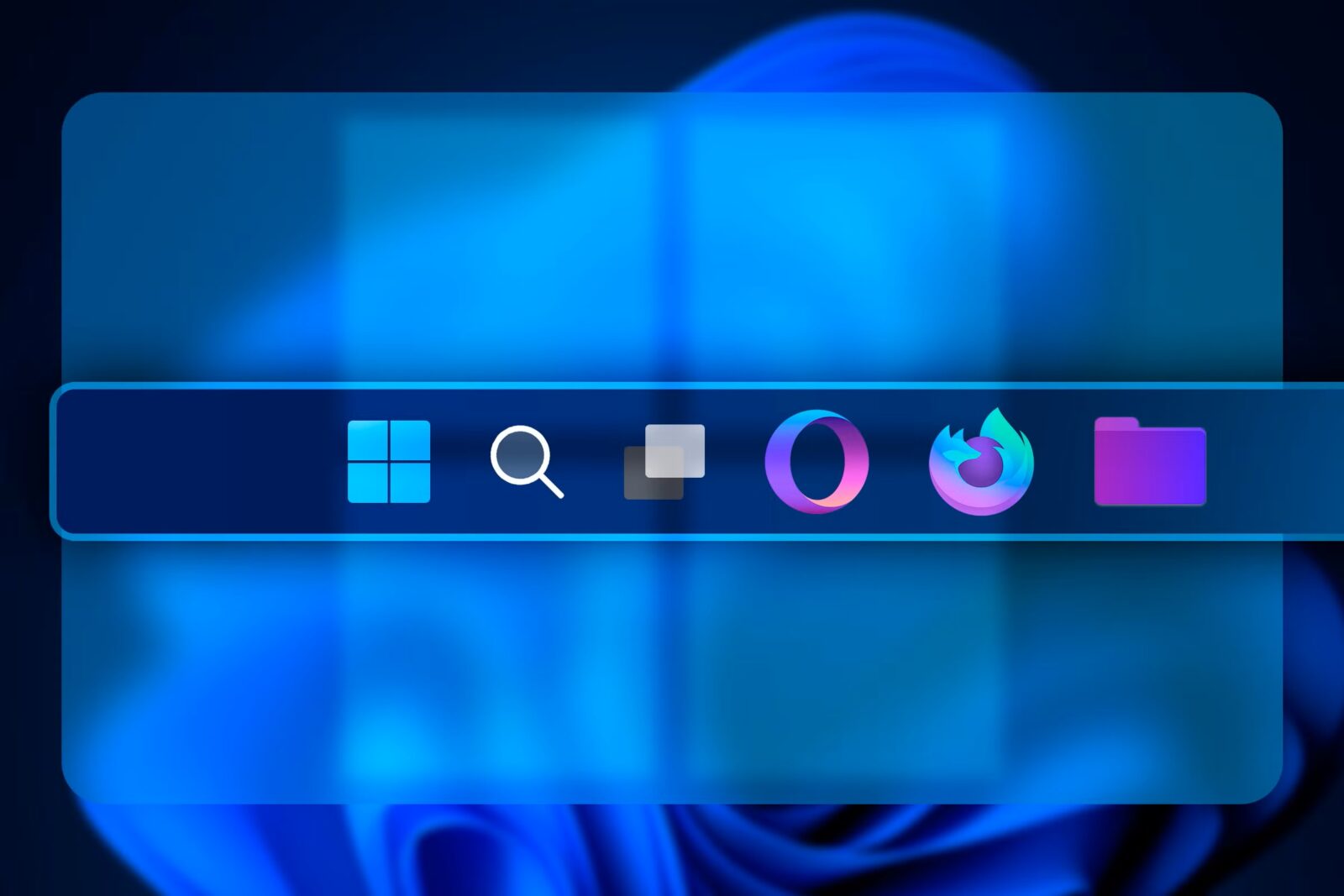
Η γραμμή εργασιών (taskbar) είναι μαζί με το Start Menu το πιο αναγνωρίσιμο κομμάτι των Windows.
Στα Windows 11 η Microsoft την έκανε πιο μοντέρνα και «καθαρή», αλλά πολλοί χρήστες νόμιζαν ότι έγινε πιο περιορισμένη. Η αλήθεια είναι ότι έχει αρκετές κρυφές δυνατότητες, αρκεί να τις ενεργοποιήσεις σωστά.
Παρακάτω θα βρεις 5 απλά tricks που χρησιμοποιώ σε κάθε νέο PC, για να κάνω τη taskbar είτε υπερ-λειτουργική είτε τελείως «αόρατη» όταν χρειάζεται.
1) Άνοιξε pinned εφαρμογές με Win + αριθμό
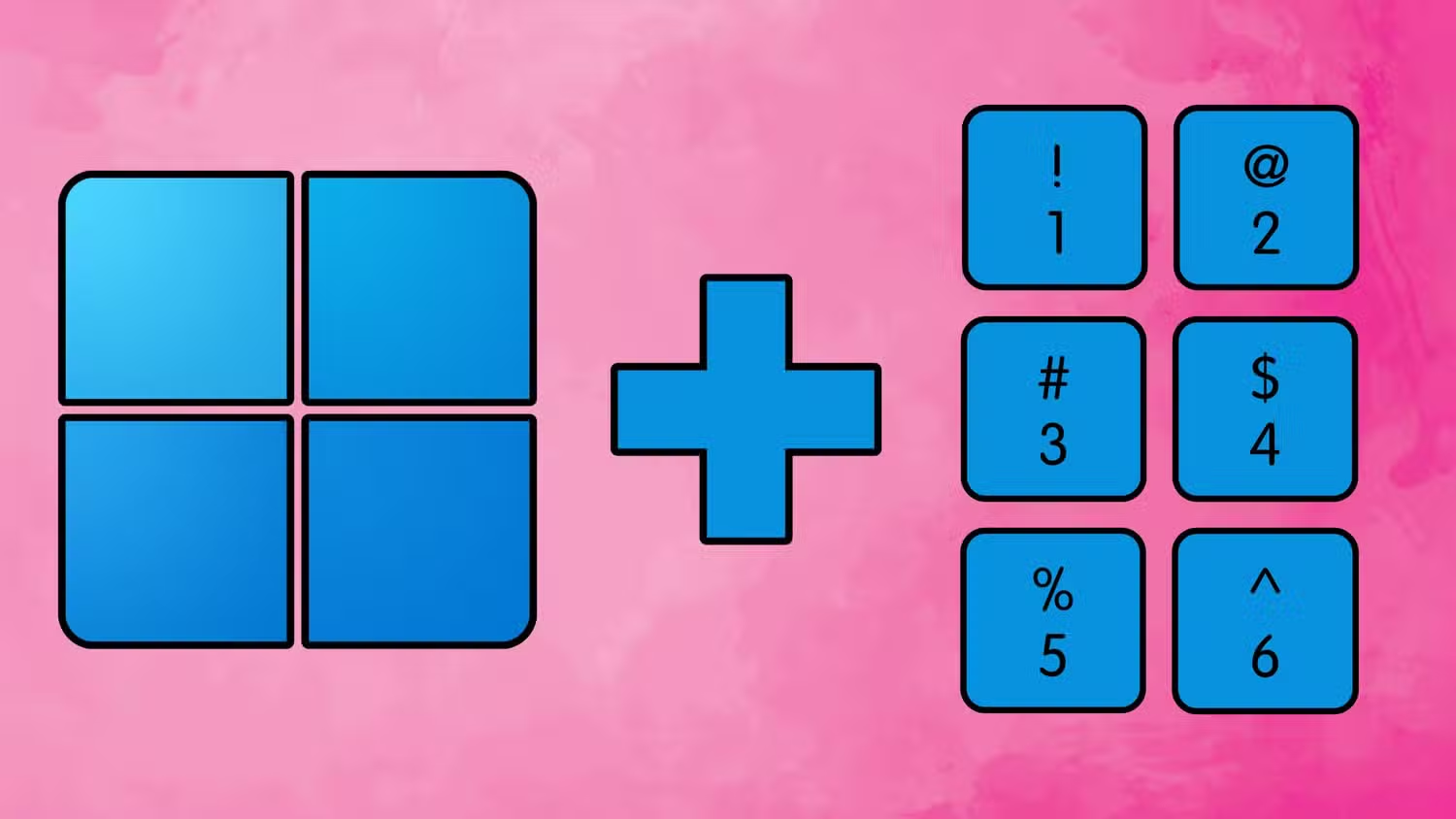
Αν έχεις καρφιτσωμένες εφαρμογές στη taskbar, μπορείς να τις ανοίγεις χωρίς ποντίκι:
πάτα Windows + 1 έως 9.
- Win + 1 ανοίγει την 1η pinned εφαρμογή.
- Win + 2 ανοίγει τη 2η pinned εφαρμογή.
- …και πάει λέγοντας.
2) Ενεργοποίησε το End Task από δεξί κλικ στη taskbar
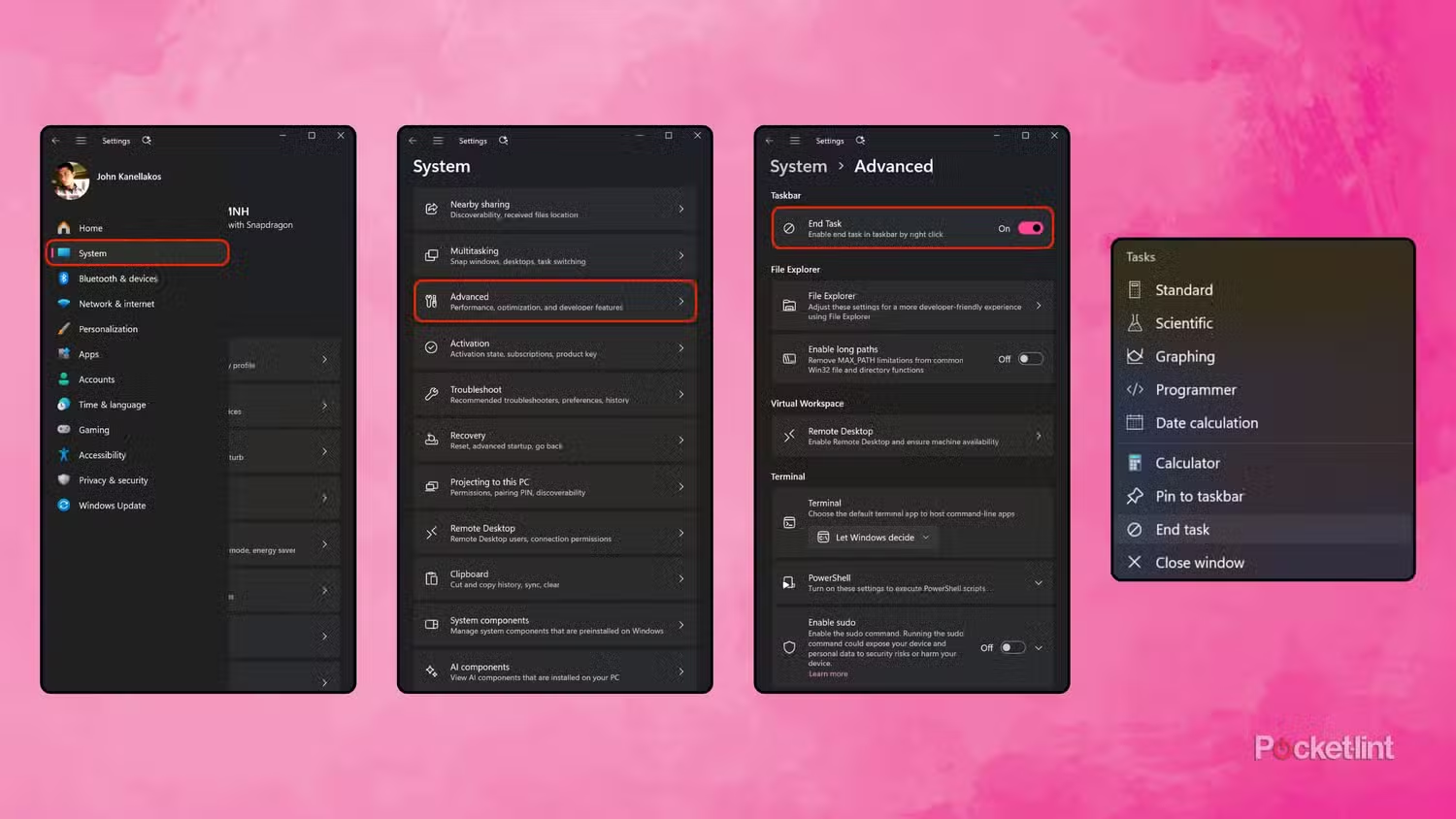
Όταν μια εφαρμογή κολλάει, το απλό «Κλείσιμο» μπορεί να μην τη σταματά πλήρως.
Με το End Task τερματίζεις τη διεργασία κατευθείαν από τη γραμμή εργασιών.
Πώς το ενεργοποιείς
- Άνοιξε Settings (Win + I).
- Πήγαινε System.
- Άνοιξε Advanced ή For developers (ανάλογα με την έκδοση).
- Βρες το End Task και κάν’ το On.
Από εδώ και πέρα, με δεξί κλικ πάνω σε ανοιχτή εφαρμογή στη taskbar θα βλέπεις επιλογή End Task.
3) Εμφάνισε ποσοστό μπαταρίας στη γραμμή εργασιών
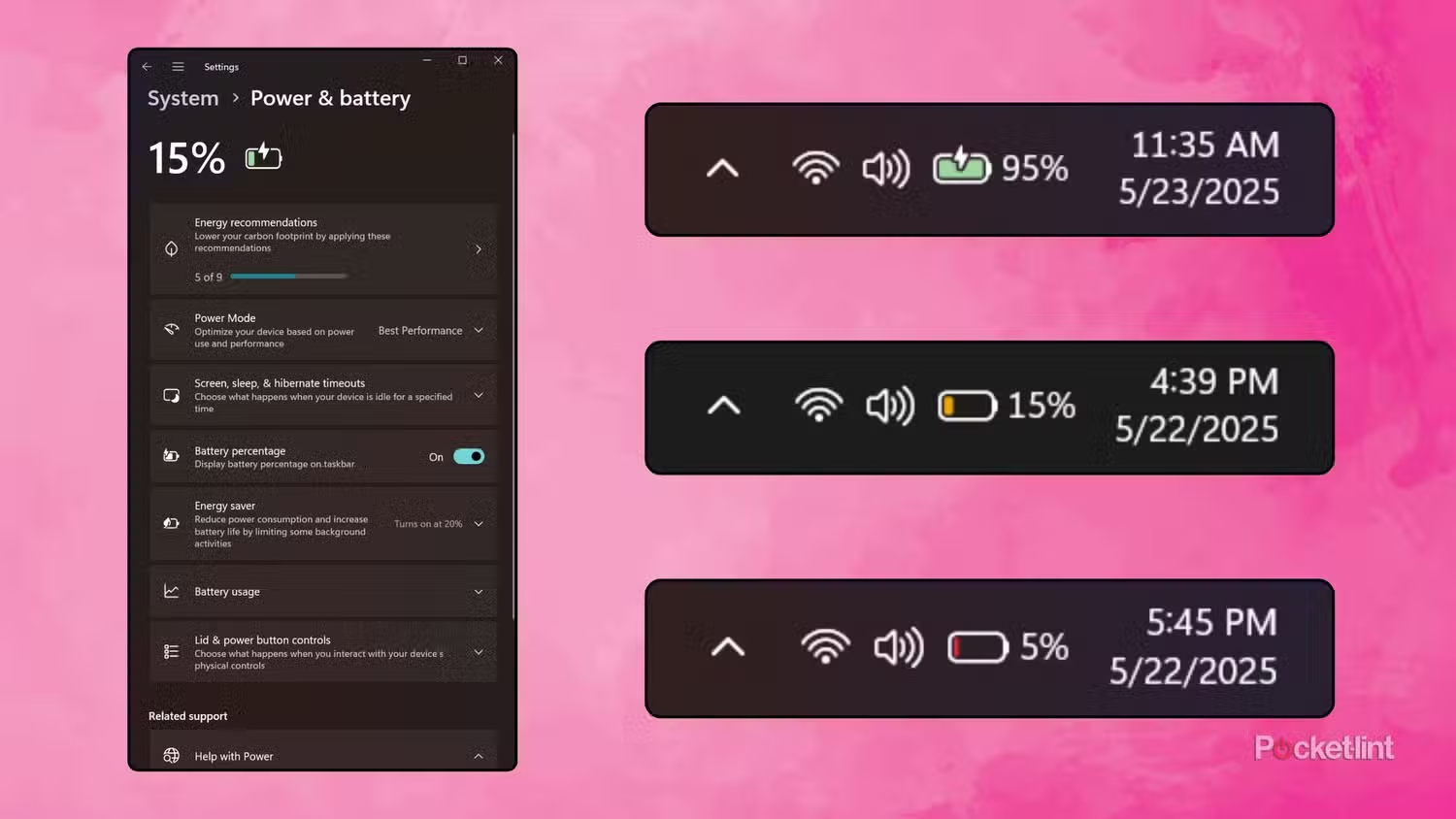
Σε laptop, το ποσοστό μπαταρίας δίπλα στο εικονίδιο είναι πολύ πιο πρακτικό από το να ανοίγεις μενού κάθε φορά.
Η λειτουργία εμφανίζεται σε νεότερες εκδόσεις των Windows 11.
Ενεργοποίηση
- Άνοιξε Settings.
- Πήγαινε System → Power & battery.
- Ενεργοποίησε το Battery percentage.
4) Κάνε minimal τη taskbar (λιγότερος «θόρυβος»)
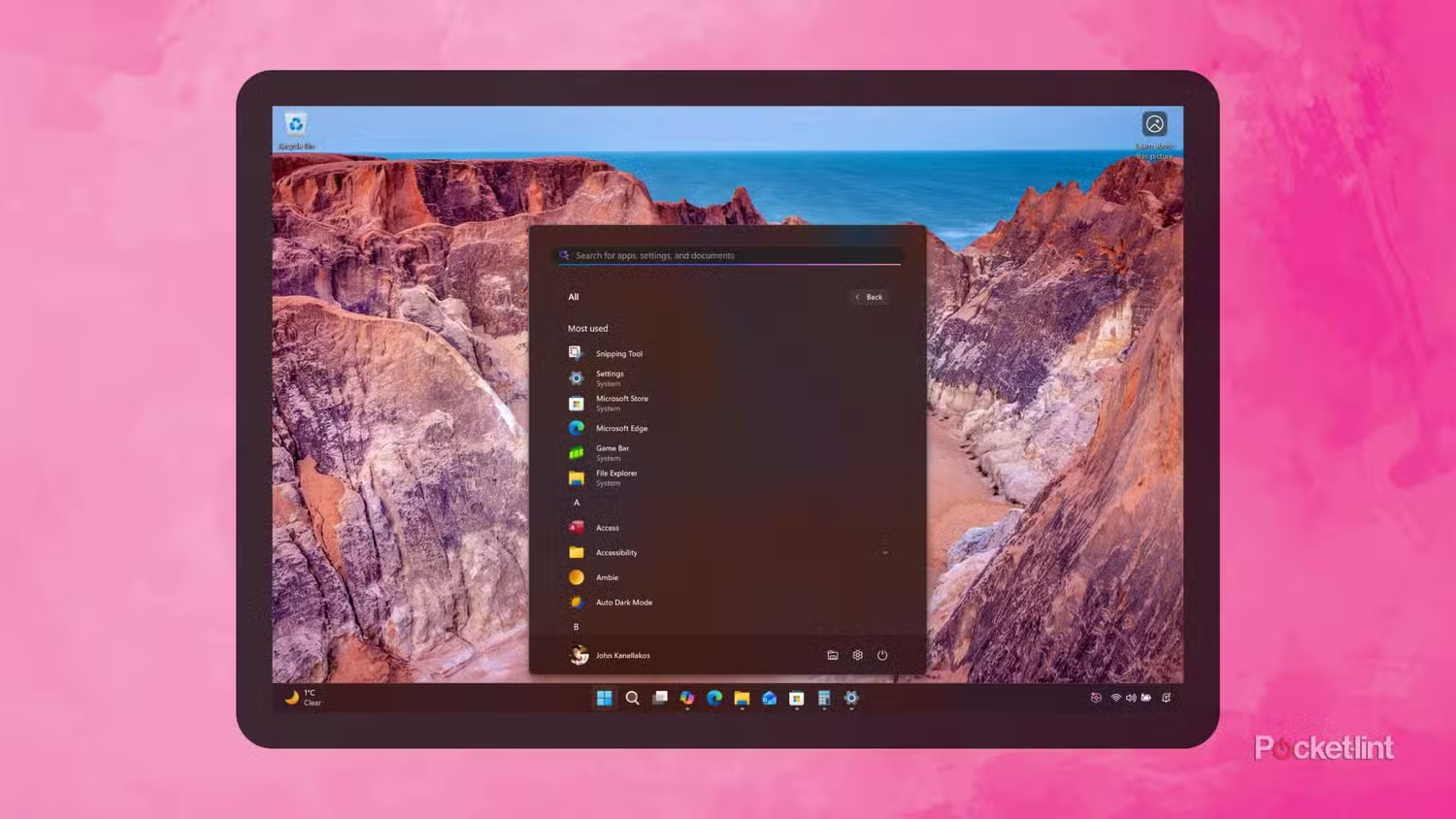
Όταν θες καθαρή οθόνη και focus, ένα minimal setup κάνει τεράστια διαφορά, ειδικά σε μικρές οθόνες.
Ρυθμίσεις που αξίζουν
- Δεξί κλικ στη taskbar → Taskbar settings.
- Κλείσε όσα Taskbar items δεν χρησιμοποιείς (Widgets, Task view, Search κ.λπ.).
- Απενεργοποίησε περιττά icons από το system tray.
- Κλείσε badges και «flash» ειδοποιήσεων για εφαρμογές που σε αποσπούν.
- Άνοιξε Auto-hide taskbar για να εμφανίζεται μόνο όταν τη χρειάζεσαι.
5) Κάνε maximal τη taskbar (όλα μπροστά σου)
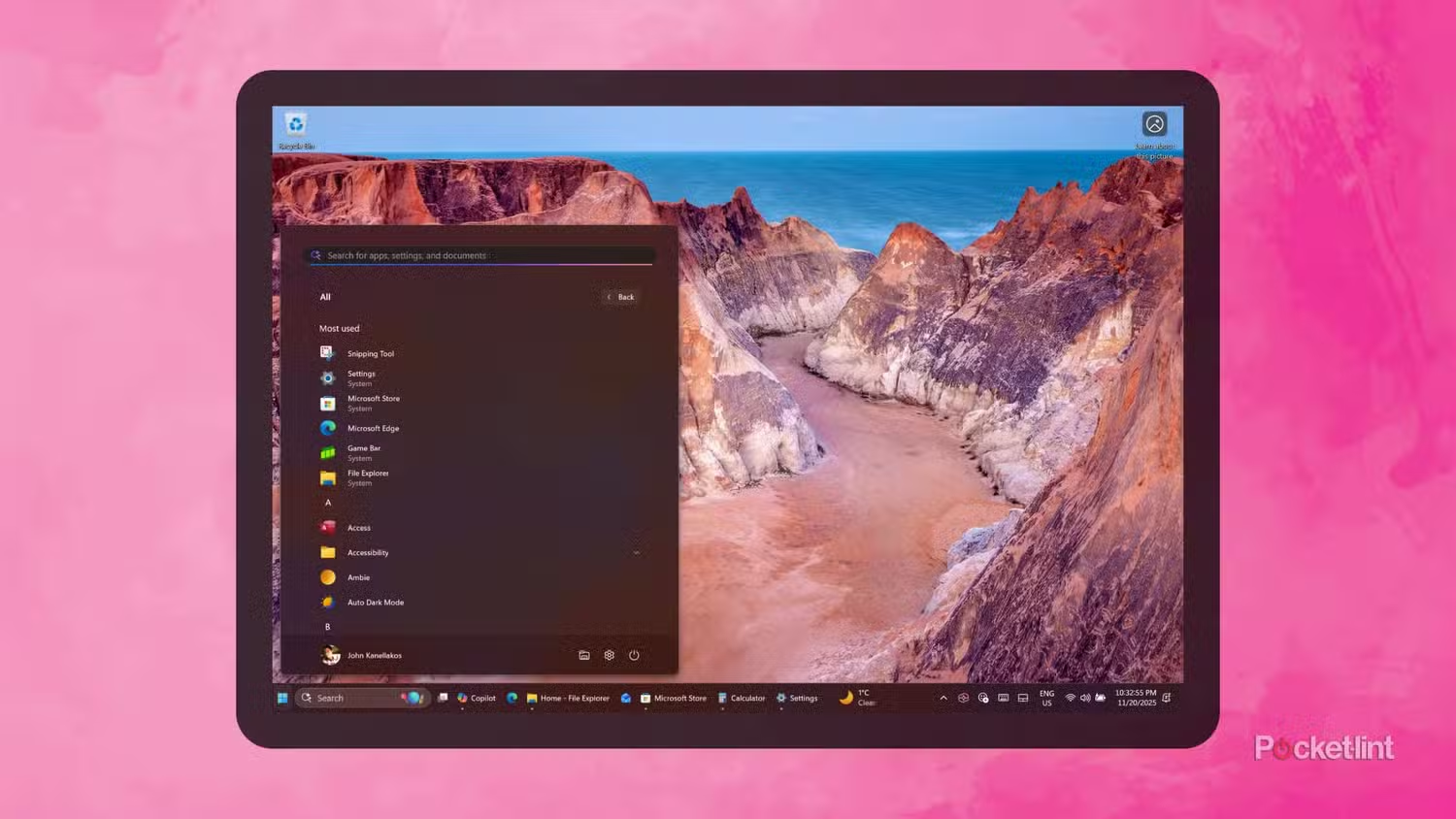
Αν έχεις μεγάλη οθόνη ή κάνεις multitasking, ένα maximal setup είναι σαν «κέντρο ελέγχου»:
βλέπεις ειδοποιήσεις, τίτλους παραθύρων και κάθε πληροφορία με μια ματιά.
Πώς τη «γεμίζεις» σωστά
- Δεξί κλικ → Taskbar settings.
- Άνοιξε όλα τα Taskbar items και system icons που σε βολεύουν.
- Ενεργοποίησε badges και ειδοποιήσεις.
- Βγάλε το Combine taskbar buttons and hide labels για να βλέπεις ονόματα παραθύρων.
- Αν υπάρχει επιλογή στην έκδοσή σου, άνοιξε και τα seconds στο ρολόι.
Πότε συμφέρει maximal
- Όταν δουλεύεις με πολλά παράθυρα ταυτόχρονα.
- Σε ultrawide / 4K οθόνες.
- Αν θες να παρακολουθείς mails, chat apps ή εργασίες χωρίς να ανοίγεις συνέχεια μενού.
FAQ – Συχνές ερωτήσεις
Τι κάνει το Win + αριθμός στη γραμμή εργασιών;
Ανοίγει άμεσα την pinned εφαρμογή με βάση τη σειρά της (Win+1 πρώτη, Win+2 δεύτερη κ.ο.κ.).
Το End Task είναι επικίνδυνο;
Όχι. Απλώς τερματίζει πλήρως την εφαρμογή, ειδικά όταν έχει κολλήσει ή τρέχει στο παρασκήνιο.
Γιατί δεν βλέπω επιλογή για ποσοστό μπαταρίας;
Η λειτουργία είναι σε νεότερες εκδόσεις των Windows 11 και μπορεί να έρθει σταδιακά μέσω update.
Minimal ή maximal taskbar; Τι να διαλέξω;
Minimal αν θες καθαρή οθόνη και λιγότερους περισπασμούς. Maximal αν κάνεις βαριά multitasking σε μεγάλη οθόνη.
Με αυτά τα 5 κόλπα, η taskbar των Windows 11 γίνεται ακριβώς αυτό που χρειάζεσαι: είτε «αόρατη» για συγκέντρωση, είτε γεμάτη πληροφορία για παραγωγικότητα.
Δοκίμασέ τα, κράτα τα αγαπημένα σου και στήσε το δικό σου τέλειο PC setup.
πηγή φωτογραφιών: https://www.pocket-lint.com/windows-11-taskbar-tips-and-tricks/
Ακολουθήστε μας στις προτιμώμενες πηγές της Google: