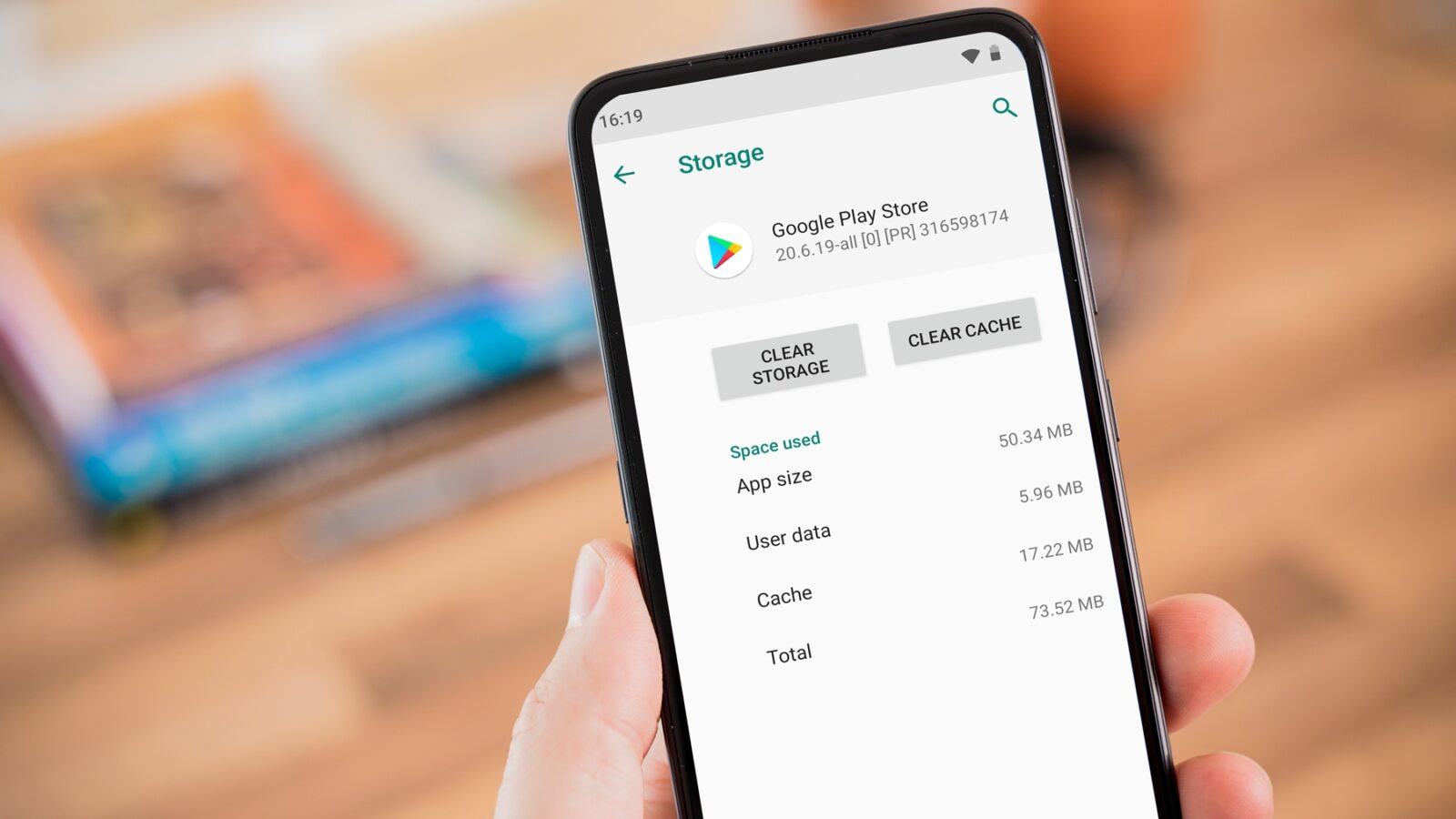
Η καθυστέρηση στο άνοιγμα εφαρμογών και τα «κολλήματα» συνήθως δεν είναι βλάβη· είναι μια φουσκωμένη cache. Με λίγα βήματα, καθαρίζεις με ασφάλεια τα προσωρινά αρχεία χωρίς να πειράξεις φωτογραφίες, μηνύματα ή ρυθμίσεις.
Quick-start (για τους βιαστικούς)
- Ρυθμίσεις → Εφαρμογές → [Επιλογή εφαρμογής] → Αποθήκευση → Εκκαθάριση προσωρινής μνήμης.
- Files by Google → καρτέλα Καθαρισμός → διαγραφή junk/διπλότυπων/μεγάλων αρχείων.
- Chrome → Ιστορικό → Εκκαθάριση δεδομένων περιήγησης → Cached images and files.
- Κάνε μία επανεκκίνηση για να αδειάσουν προσωρινά modules μνήμης.
- Επανάλαβε κάθε 4–6 εβδομάδες (ή κάθε 10–15 ημέρες σε παλιές/φορτωμένες συσκευές).
Σημαντικό: Η εκκαθάριση cache δεν διαγράφει λογαριασμούς/αρχεία. Μην πατήσεις «Εκκαθάριση αποθήκευσης/δεδομένων» αν δεν θες πλήρες reset της εφαρμογής.
Βήμα-βήμα: Εκκαθάριση cache εφαρμογών (Android 12–14)
- Άνοιξε Ρυθμίσεις → Εφαρμογές (ή Εφαρμογές & ειδοποιήσεις).
- Διάλεξε τη «βαριά» εφαρμογή (π.χ. Instagram, TikTok, Facebook, YouTube, Google Maps).
- Αποθήκευση & προσωρινή μνήμη → Εκκαθάριση προσωρινής μνήμης (Clear cache).
⚠️ Μην πατήσεις Εκκαθάριση αποθήκευσης/δεδομένων (Clear storage/data) εκτός αν θες πλήρες reset της εφαρμογής (θα χρειαστεί ξανά login/ρύθμιση).
Files by Google: το πιο ασφαλές «σκούπισμα»
- Εγκατάστησε/άνοιξε το Files by Google (Play Store).
- Πήγαινε στην καρτέλα Καθαρισμός (Clean) και επίλεξε Junk files, Temporary app files, Large files, Duplicates.
- Έλεγξε τις προτάσεις και πάτα Διαγραφή.
Επίσημη τεκμηρίωση: Files Help Center
Καθάρισμα cache στον Google Chrome
- Άνοιξε Chrome → μενού ⋮ → Ιστορικό → Εκκαθάριση δεδομένων περιήγησης.
- Επίλεξε Cached images and files (προαιρετικά και cookies αν θέλεις logout από sites).
- Χρονικό εύρος: «Τελευταίες 4 εβδομάδες» ή «Όλος ο χρόνος» → Διαγραφή.
Οδηγός Google: Διαγραφή cache & cookies στον Chrome
Τι κερδίζεις
- Περισσότερος ελεύθερος χώρος.
- Πιο γρήγορο άνοιγμα/εναλλαγή εφαρμογών.
- Λιγότερα κρασαρίσματα λόγω διεφθαρμένων προσωρινών αρχείων.
- Μικρότερη κατανάλωση πόρων και, συχνά, μπαταρίας.
Δείτε ακόμα: App Freeze: Πώς να απελευθερώσετε χώρο στο Android
Πόσο συχνά;
- Συνήθης χρήση: κάθε μήνα.
- Παλιά συσκευή/λίγη RAM: κάθε 10–15 ημέρες.
- Σκληρή χρήση social/video/maps: όταν η cache ξεπερνά π.χ. **500 MB** ανά εφαρμογή.
Μηνύματα–Μύθοι
- Task killers/RAM boosters; Δεν χρειάζονται· πολλές φορές επιβαρύνουν. Το Android διαχειρίζεται μόνο του τη μνήμη.
- Καθάρισμα cache = χάνονται δεδομένα; Όχι. Χάνονται μόνο προσωρινά αρχεία. Λογαριασμοί/φωτογραφίες μένουν ως έχουν.
- Πάντα “Clear storage” για να καθαρίσει; Όχι. Χρησιμοποίησέ το μόνο σε επίμονα προβλήματα και αφού πάρεις backup.
Αν «κολλάει» συγκεκριμένη εφαρμογή
- Ενημέρωση από Play Store.
- Clear cache. Αν επιμένει, τότε Clear storage (θα χρειαστεί login).
- Έλεγξε Βελτιστοποίηση μπαταρίας (βάλε τη σε “μη βελτιστοποιημένη” αν κόβεται στο background).
- Έλεγξε ελεύθερο χώρο (Ρυθμίσεις → Αποθήκευση) & σύνδεση δικτύου.
- Κάνε επανεκκίνηση.
Δείτε ακόμα: Τελικά τα κινητά μας ακούνε: Πώς να απενεργοποιήσετε την λειτουργία αυτή
Συχνές ερωτήσεις
Η εκκαθάριση cache θα με αποσυνδέσει;
Όχι. Εξαίρεση: στον browser αν διαγράψεις και τα cookies.
Γιατί επανέρχεται γρήγορα η cache;
Η cache επιταχύνει τη φόρτωση. Θέλουμε «λογική» cache, όχι φουσκωμένη· γι’ αυτό κάνουμε περιοδικό καθάρισμα.
Ποιο εργαλείο προτείνεται;
Files by Google. Αποφεύγω «επιθετικά» cleaners τρίτων.
Πηγές
- Android Help Center – Ελευθέρωση χώρου & διαχείριση αποθήκευσης
- Files by Google – Οδηγίες & Καθαρισμός χώρου
- Chrome Help – Διαγραφή cache & cookies
Ακολουθήστε μας στις προτιμώμενες πηγές της Google: