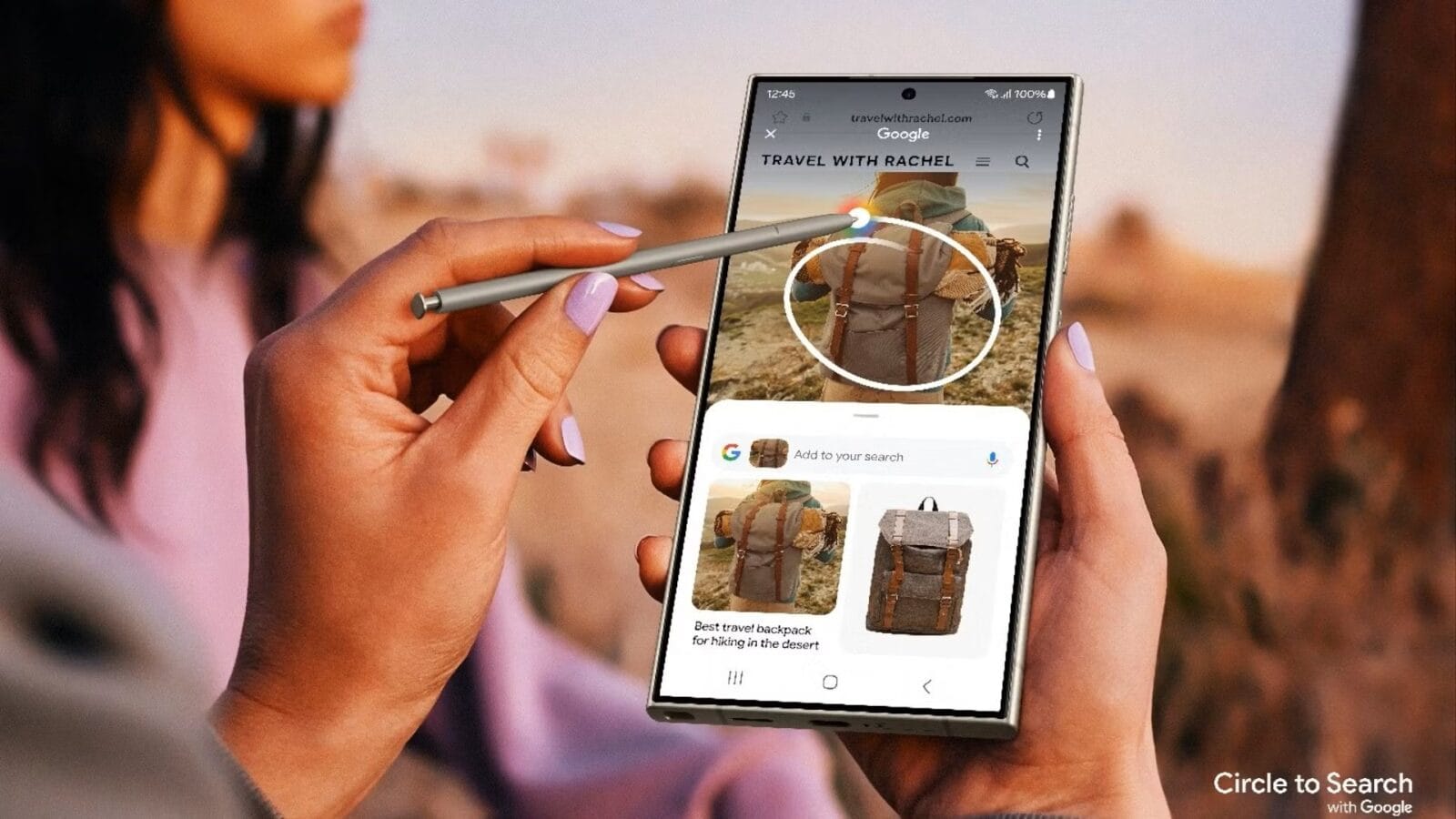
Η Επιλογή AI (AI Select) είναι μία από τις πιο ισχυρές λειτουργίες των Galaxy κινητών και tablets, προσφέροντας έξυπνες ενέργειες πάνω σε εικόνες, βίντεο και κείμενο.
Με ένα μόνο άγγιγμα, μπορείτε να αφαιρείτε αντικείμενα, να δημιουργείτε GIF, να εξάγετε κείμενο ή να ορίζετε εικόνες ως φόντο.
Σε αυτόν τον οδηγό θα μάθετε βήμα-βήμα πώς να αξιοποιήσετε όλες τις δυνατότητες της Επιλογής AI.
Τι είναι η Επιλογή AI στο Galaxy;
Η Επιλογή AI σας επιτρέπει να επιλέγετε οποιαδήποτε περιοχή στην οθόνη και να εκτελείτε έξυπνες ενέργειες όπως αποθήκευση, κοινή χρήση ή εξαγωγή κειμένου.
Λειτουργεί με εικόνες, βίντεο και στιγμιότυπα οθόνης και είναι διαθέσιμη σε διάφορα Galaxy μοντέλα.
Πώς να εκκινήσετε την Επιλογή AI
- Από το πλαίσιο Edge: Σύρετε τη λαβή του πλαισίου Edge από την άκρη της οθόνης και επιλέξτε Επιλογή AI.
- Από το Air Command (S Pen): Βγάλτε το S Pen, πατήστε Air Command και επιλέξτε Επιλογή AI.
- Από τη γραμμή εργαλείων μετά από screenshot: Μετά τη λήψη screenshot, πατήστε Επιλογή AI από το κάτω μενού.
Επεξεργασία και Αφαίρεση Αντικειμένων
Θέλετε να αφαιρέσετε ανεπιθύμητα αντικείμενα από φωτογραφίες; Η Επιλογή AI σάς το επιτρέπει με λίγα βήματα:
- Ανοίξτε την εικόνα στη Συλλογή.
- Πατήστε Επιλογή AI > Δημιουργική Επεξεργασία.
- Επιλέξτε την περιοχή που θέλετε να διορθώσετε.
- Πατήστε Σβήσιμο και μετά Δημιουργία.
- Αποθηκεύστε το αποτέλεσμα.
Μετατροπή Εικόνων με τον Βοηθό Σχεδίασης
Με τον Βοηθό Σχεδίασης μπορείτε να εφαρμόσετε δημιουργικά concepts ή καλλιτεχνικά εφέ στις εικόνες σας.
- Ανοίξτε μια εικόνα και πατήστε Επιλογή AI.
- Επιλέξτε Βοηθός Σχεδίασης.
- Διαλέξτε concept ή στυλ και πατήστε Δημιουργία.
- Αποθηκεύστε ή μοιραστείτε τη νέα εικόνα.
Ορισμός Εικόνας ως Φόντο
Μπορείτε εύκολα να χρησιμοποιήσετε ένα επιλεγμένο κομμάτι εικόνας ως wallpaper:
- Ανοίξτε τη φωτογραφία και πατήστε Επιλογή AI.
- Επιλέξτε την περιοχή που θέλετε.
- Πατήστε Ορισμός ως φόντου και διαλέξτε Αρχική ή Κλείδωμα.
Δημιουργία GIF από Βίντεο
Θέλετε να μετατρέψετε ένα κομμάτι βίντεο σε GIF; Ακολουθήστε τα βήματα:
- Παίξτε το βίντεο στη συσκευή σας.
- Πατήστε Επιλογή AI και επιλέξτε την κινούμενη περιοχή.
- Πατήστε Δημιουργία GIF, στη συνέχεια Εγγραφή και Διακοπή.
- Αποθηκεύστε το GIF.
Εξαγωγή Κειμένου από Εικόνες
Η λειτουργία αυτή είναι ιδανική για μεταφράσεις ή γρήγορη αντιγραφή:
- Ανοίξτε εικόνα ή ιστοσελίδα που περιέχει κείμενο.
- Πατήστε Επιλογή AI και επιλέξτε την επιθυμητή παράγραφο.
- Χρησιμοποιήστε Μετάφραση, Βοηθό συγγραφής ή Αντιγραφή.


Συχνές Ερωτήσεις
Η Επιλογή AI είναι διαθέσιμη σε όλα τα Galaxy;
Η λειτουργία Επιλογής AI είναι διαθέσιμη στις νεότερες συσκευές Galaxy με One UI 6.1 ή νεότερο.
Μπορώ να χρησιμοποιήσω την Επιλογή AI χωρίς S Pen;
Ναι, μπορείτε να τη χρησιμοποιήσετε μέσω του πλαισίου Edge ή από τα μενού στιγμιότυπων.
Μειώνεται η ποιότητα των εικόνων μετά την επεξεργασία;
Η Samsung φροντίζει η επεξεργασία να μην μειώνει την ανάλυση της εικόνας, αλλά εξαρτάται από τη μέθοδο αποθήκευσης.
Ακολουθήστε μας στις προτιμώμενες πηγές της Google: